
SSD Kingston, WD Green ou Adata: Como Escolher Sem Cair na Pegadinha do Cache
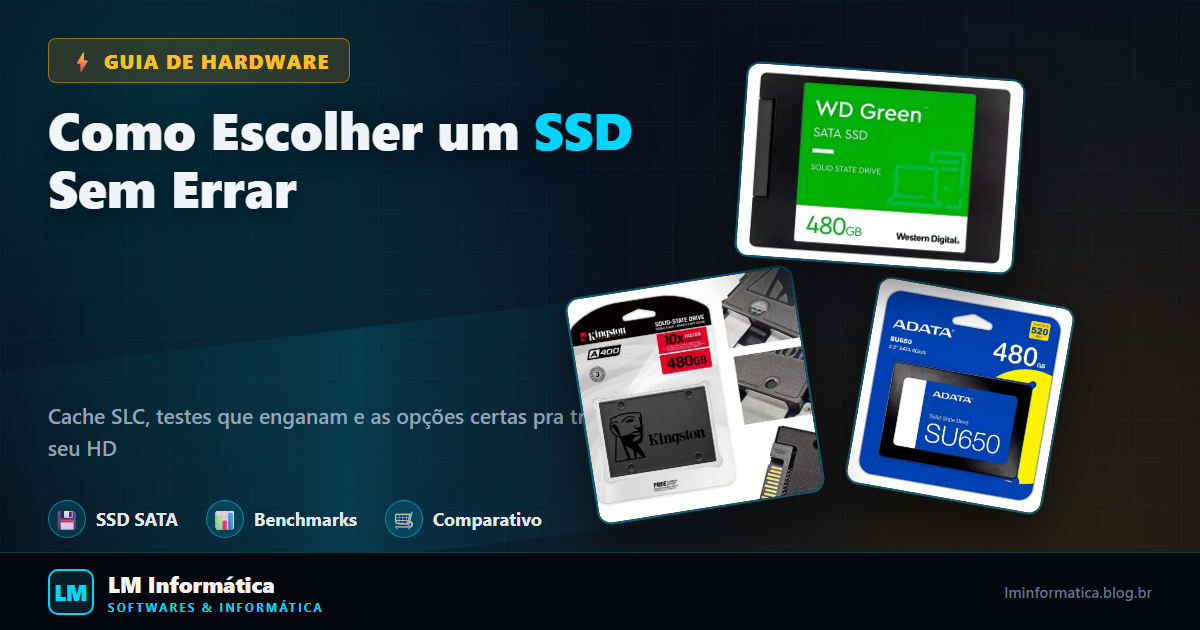
A maioria das pessoas escolhe um SSD olhando só um número: o "MB/s" estampado na caixa ou num teste rápido de benchmark. O problema é que esse número, sozinho, não conta a história toda — e é por isso que muita gente compra um SSD caro e, na hora de copiar um arquivo grande, descobre que ele ficou mais lento que um HD externo.
Se você quer trocar aquele HD mecânico por um SSD (ou já tem um SSD "básico" e sente que ele engasga em cópias grandes), vale entender o motivo antes de comprar. Na LM Informática resolvemos isso todos os dias em formatações e upgrades de PC/notebook — e neste guia explicamos o que realmente importa na hora de escolher.
VER SERVIÇO DE UPGRADE DE PC →
Por que um SSD "rápido" pode ficar mais lento que um HD
Praticamente todo SSD de entrada (SATA, os mais vendidos no Brasil) usa uma técnica chamada cache SLC dinâmico. Resumindo: uma parte da memória do SSD funciona num modo mais rápido e "recebe" os primeiros gigabytes de qualquer cópia numa velocidade ótima — às vezes acima de 500 MB/s. O problema é que esse cache é pequeno e temporário.
Quando esse cache enche, o SSD volta a gravar direto na memória "normal" (TLC ou QLC), que é muito mais lenta. Num teste rápido de poucos segundos — como o famoso CrystalDiskMark — o arquivo de teste nunca é grande o suficiente pra esgotar esse cache, então o resultado mostrado é sempre o cenário ideal, não o real.
⚠️ Atenção: um SSD com SO já instalado (metade cheio, por exemplo) tem menos cache SLC disponível que um SSD "novo em folha" recém-formatado. Por isso um mesmo modelo pode parecer rápido no teste da loja e mais devagar no seu dia a dia.
Na prática: copiar um jogo de ~100 GB pode levar bem mais tempo num SSD básico já cheio pela metade do que num HD externo comum, que mantém uma velocidade estável (sem picos, mas sem quedas) do início ao fim da cópia.
Requisitos e compatibilidade
| Item | O que verificar |
|---|---|
| Interface | SATA III 6Gb/s (compatível com placas SATA II, na velocidade menor) |
| Fator de forma | 2.5" 7mm — cabe em quase todo desktop e notebook |
| Desktop sem baia 2.5" | Precisa de um adaptador/suporte de baia (barato, poucos reais) |
| Notebook antigo (IDE/mSATA) | Verificar a interface antes de comprar — nem todo notebook antigo aceita SATA III padrão |
| Sistema operacional | Windows 10/11, Linux — qualquer SO que reconheça um disco SATA comum |
| Cabos | Cabo de dados SATA + alimentação SATA (a maioria das fontes já tem) |
Como avaliar um SSD antes de comprar (passo a passo)
1. Não confie só no CrystalDiskMark
Ele é útil pra "tirar a febre" rapidamente, mas o teste é curto demais pra esgotar o cache SLC. Use-o como referência inicial, nunca como decisão final.
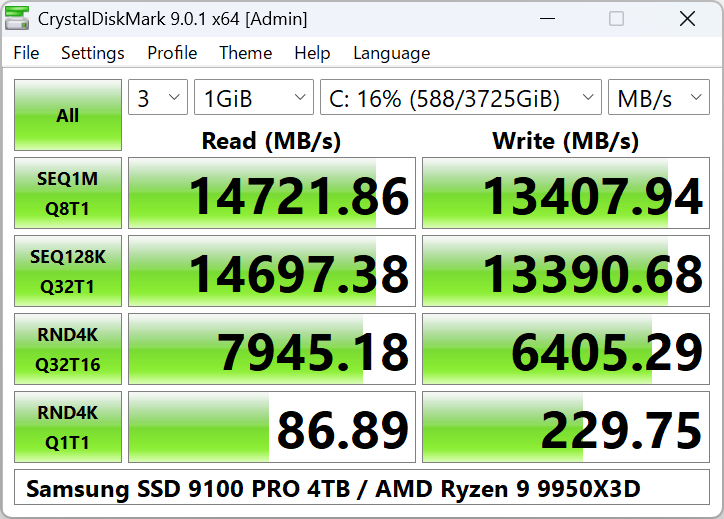
O CrystalDiskMark é gratuito e a ferramenta mais usada pra testar SSDs — mas o teste é rápido demais pra mostrar o que acontece depois que o cache SLC esgota
2. Procure o comportamento pós-cache
A pergunta certa não é "qual a velocidade máxima?", e sim "o que acontece quando o cache acaba?". É nesse momento que a diferença entre um SSD bom e um fraco aparece de verdade.
3. Olhe o tempo total pra encher o disco
Reviews sérios medem quanto tempo leva pra gravar a capacidade inteira do SSD do zero. Esse número mostra a velocidade "sustentada", sem o efeito do cache — é o que mais se aproxima do uso real em cópias grandes.
4. Prefira testes de uso real
Benchmarks como PCMark 10 Full System Drive e 3DMark Storage Benchmark simulam tarefas reais (abrir programas, instalar e carregar jogos, copiar pastas). Eles refletem melhor o dia a dia do que um teste sintético isolado.
5. Calcule o preço por GB, não só o preço total
Entre dois SSDs de capacidades parecidas, compare sempre o valor por gigabyte — a diferença de poucos reais costuma valer a pena por mais espaço.
6. SSD não substitui backup
Todo SSD (assim como todo HD) pode falhar. Se o arquivo é importante, mantenha uma cópia em outro lugar — nuvem, HD externo ou outro disco.
💡 Dica: se preferir, a gente faz a troca de HD por SSD e a clonagem do Windows pra você — sem perder nenhum arquivo, por acesso remoto ou presencial em Campo Grande/MS.
SSD SATA básico x HD externo x SSD NVMe
| Cenário | SSD SATA básico | HD externo | SSD NVMe |
|---|---|---|---|
| Velocidade dentro do cache | Muito alta | Baixa e constante | Extremamente alta |
| Velocidade após o cache esgotar | Pode cair bastante | Não muda (não tem cache) | Cai bem menos, em geral |
| Cópia grande e contínua | Pode ser mais lento no fim | Estável do início ao fim | Mantém boa velocidade |
| Uso do dia a dia (Windows, abrir programas) | Excelente | Mediano | Excelente |
| Preço por GB | Baixo | Baixo | Mais alto |
| Resistência a impacto/queda | Alta (sem partes móveis) | Baixa (tem partes móveis) | Alta (sem partes móveis) |
Para quem é indicado o upgrade para SSD SATA
Um SSD SATA básico continua sendo, hoje, o upgrade com melhor custo-benefício pra quem ainda usa HD mecânico — o ganho no boot do Windows, na abertura de programas e na resposta geral do PC é enorme mesmo num modelo de entrada. Ele é indicado pra:
- Quem vem de HD mecânico (o salto de desempenho é o maior de todos os upgrades)
- Notebooks e PCs de uso doméstico, estudo ou trabalho de escritório
- Quem quer o sistema operacional e os programas mais responsivos, com orçamento controlado
- Uso comercial leve (recepção, PDV, PC de loja)
Já quem trabalha o dia todo copiando arquivos grandes e contínuos (edição de vídeo, servidor de arquivos, backup pesado e frequente) sente mais a diferença de um SSD NVMe — vale conversar com a gente antes de decidir qual compensa mais pro seu caso.
Prefere que a gente instale para você?
A troca de HD por SSD (com clonagem do Windows, sem perder arquivos, programas ou configurações) a LM Informática faz de duas formas:
- ✅ Acesso remoto — clonagem e configuração à distância, pra todo o Brasil
- ✅ Presencial em Campo Grande/MS — buscamos, trocamos e devolvemos
- ✅ Sem perda de arquivos, licenças ou configurações do Windows
- ✅ Testamos o funcionamento do disco antes de devolver — boot, leitura e gravação — pra garantir que saiu tudo certo
- ✅ Suporte pós-instalação incluso
Veja abaixo algumas opções de SSD SATA com bom custo-benefício pra fazer esse upgrade:
🛒 Produtos recomendados
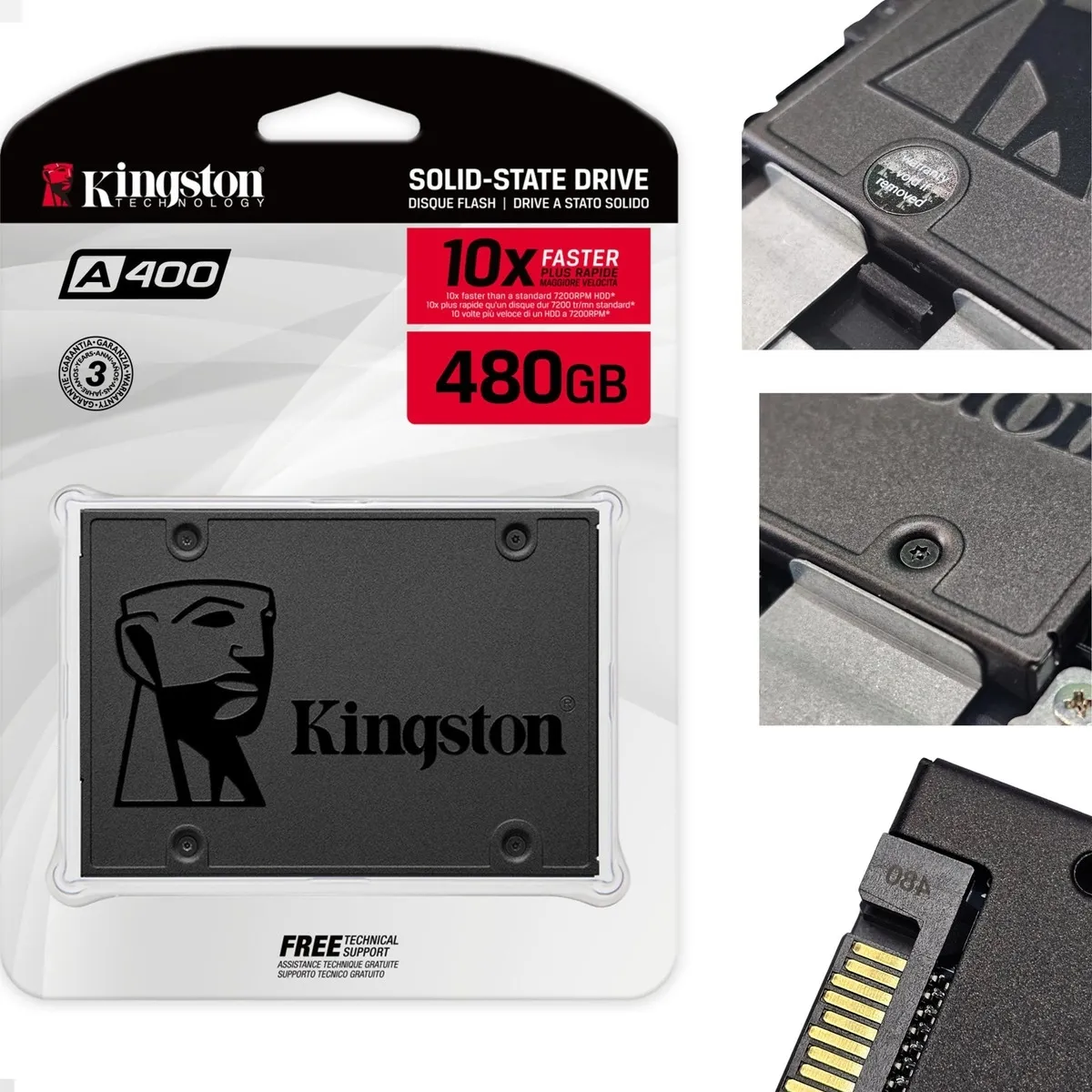
SSD Kingston A400 480GB SATA III 6Gb/s (SA400S37/480G)
🤝 Ofertas de parceiros: a compra é feita no site do parceiro, não na loja da LM Informática. São links de afiliado — podemos receber uma comissão, sem nenhum custo extra para você.
O Kingston A400 é um dos SSDs SATA mais vendidos do Brasil — DRAM-less, com cache SLC dinâmico como praticamente todo modelo dessa faixa de preço. Dentro do cache o desempenho é ótimo; em cópias grandes e contínuas, como qualquer SSD de entrada, ele tende a cair depois que o cache esgota. Para uso do dia a dia (Windows, programas, jogos já instalados) a diferença não é perceptível.
🛒 Produtos recomendados
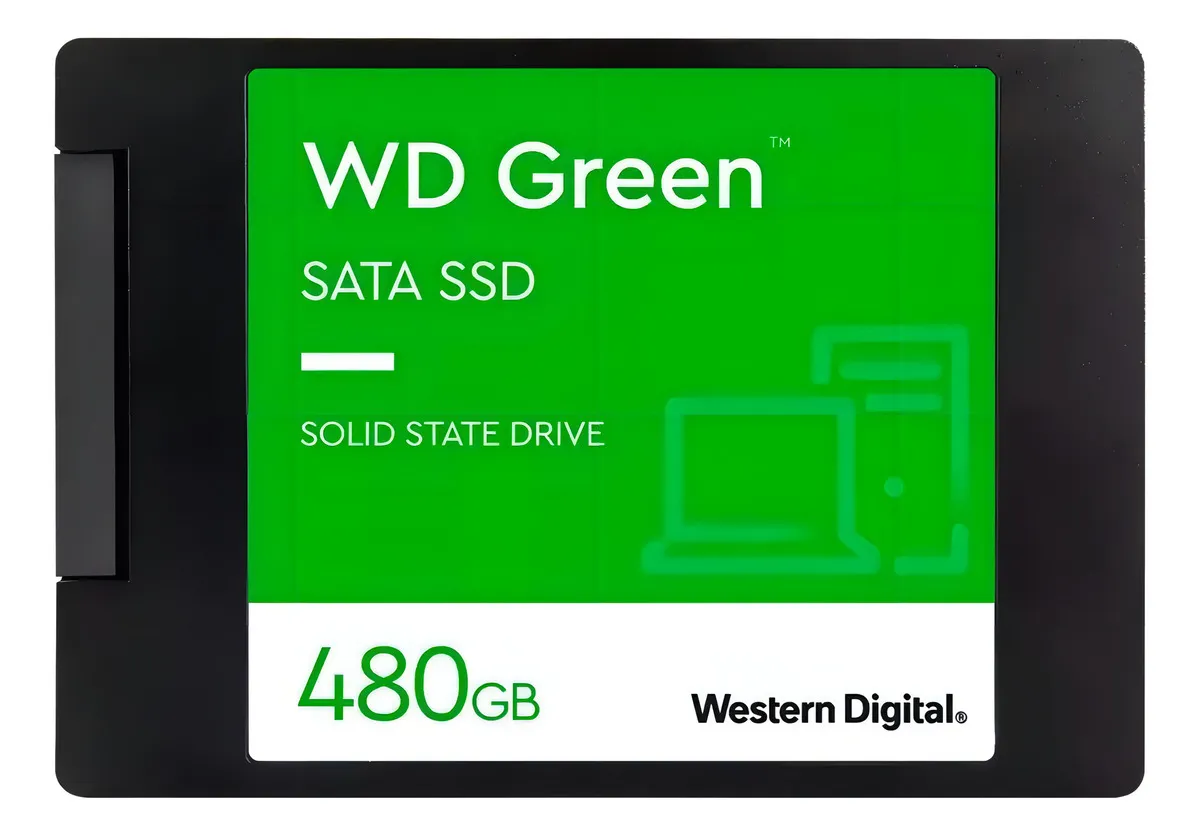
SSD Western Digital WD Green 480GB SATA III (WDS480G3G0A)
🤝 Ofertas de parceiros: a compra é feita no site do parceiro, não na loja da LM Informática. São links de afiliado — podemos receber uma comissão, sem nenhum custo extra para você.
O WD Green é outra opção de entrada bastante popular, com boa reputação de confiabilidade da Western Digital. Assim como os demais dessa categoria, usa cache SLC dinâmico — ótimo pra uso geral, com a mesma ressalva de qualquer SSD básico em cópias muito grandes e contínuas.
🛒 Produtos recomendados
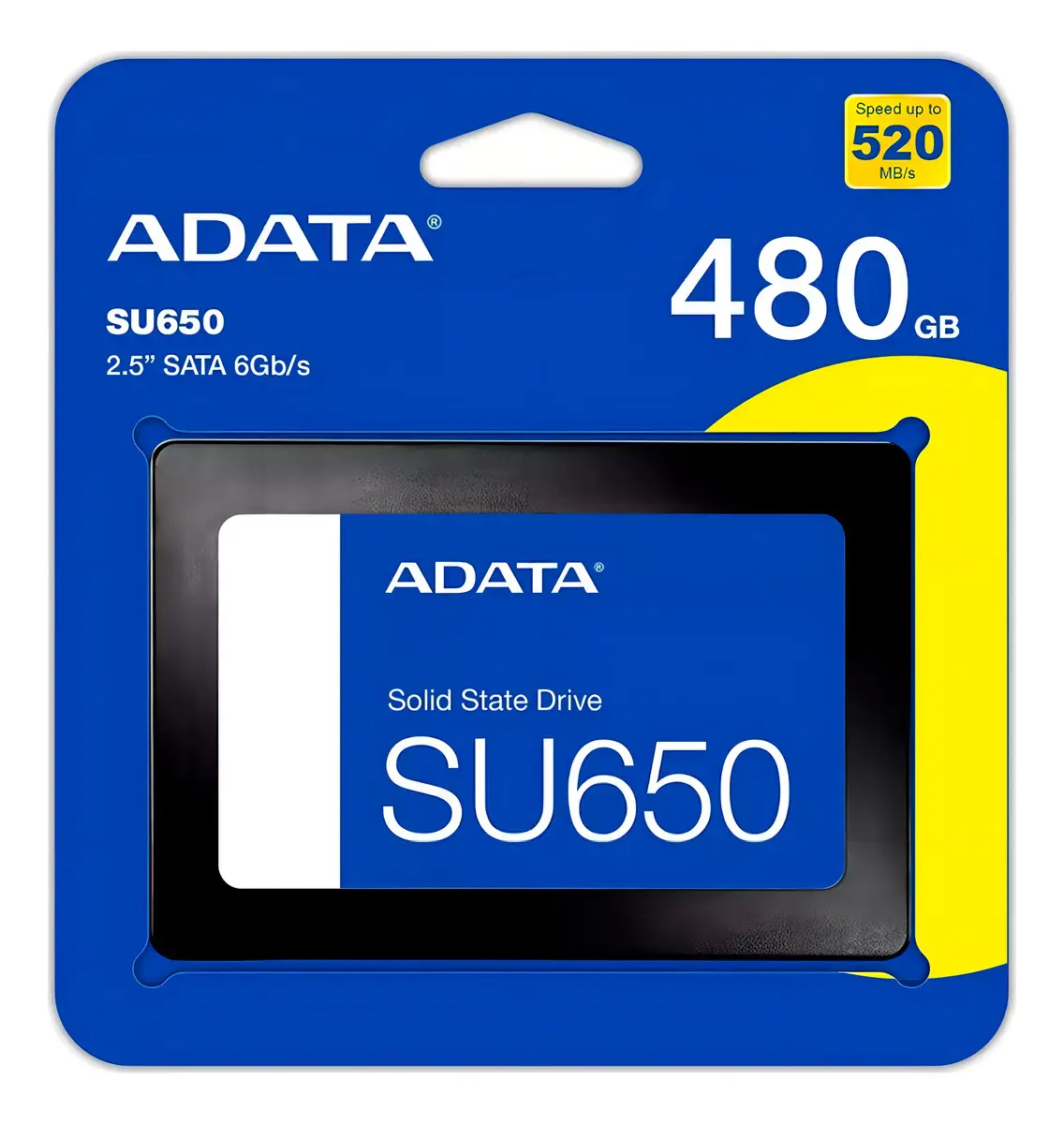
SSD Adata Ultimate SU650 480GB SATA III (ASU650SS-480GT-R)
🤝 Ofertas de parceiros: a compra é feita no site do parceiro, não na loja da LM Informática. São links de afiliado — podemos receber uma comissão, sem nenhum custo extra para você.
O Adata SU650 completa a lista como mais uma alternativa custo-benefício na faixa dos 480GB, com o mesmo comportamento típico de SSD SATA de entrada.
Opção mais em conta (240GB)
Se 480GB é mais espaço do que você precisa — por exemplo, um notebook usado só pra Windows, navegador e programas de escritório, sem instalar jogos — vale considerar uma capacidade menor, que sai mais barata:
🛒 Produtos recomendados
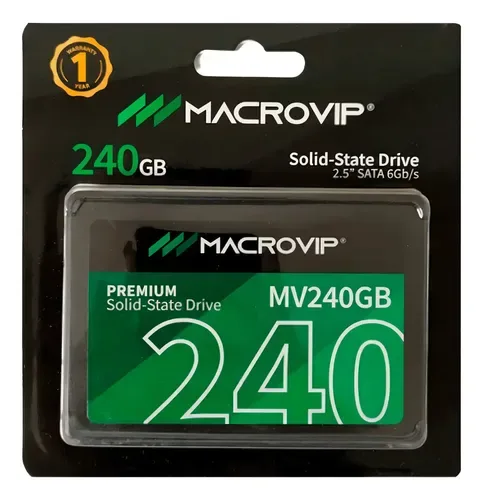
Disco Sólido SSD Macrovip 240GB 2.5 SATA 3 450MB/s Preto
🤝 Ofertas de parceiros: a compra é feita no site do parceiro, não na loja da LM Informática. São links de afiliado — podemos receber uma comissão, sem nenhum custo extra para você.
O Macrovip 240GB é a opção de entrada mais econômica da lista, com metade da capacidade dos outros três. Também é SATA III, DRAM-less e com cache SLC dinâmico — a mesma lógica deste guia se aplica: ótimo pra sistema operacional e programas, só fica apertado se você guarda muito arquivo grande (fotos, vídeos, jogos).
💡 Dica: preço e disponibilidade de SSD mudam com frequência — confira sempre o valor atual no link antes de comprar. Se tiver dúvida sobre qual modelo ou capacidade compensa mais pro seu uso, chama a gente no WhatsApp.
Perguntas frequentes
SSD SATA ainda vale a pena ou já é tecnologia ultrapassada?
Vale, sim. Pra quem ainda usa HD mecânico, o SSD SATA continua sendo o upgrade com melhor custo-benefício — o ganho de velocidade no boot e na abertura de programas é enorme mesmo num modelo de entrada.
Por que meu SSD "trava" ou fica lento ao copiar um arquivo grande?
É o cache SLC esgotando. Depois de gravar alguns gigabytes numa velocidade alta, o SSD volta a gravar na memória mais lenta (TLC/QLC) até terminar a cópia.
O que é cache SLC?
É uma parte da memória do SSD usada temporariamente num modo mais rápido, pra "absorver" os primeiros gigabytes de uma escrita numa velocidade bem maior que a sustentada do disco.
Dá pra confiar só no resultado do CrystalDiskMark?
Não isoladamente. Ele é rápido demais pra esgotar o cache SLC, então só mostra o melhor cenário possível — útil como referência, mas não como decisão final de compra.
Kingston A400, WD Green e Adata SU650 são parecidos entre si?
Sim, os três são SSDs SATA de entrada, DRAM-less, com cache SLC dinâmico — a categoria mais popular e com melhor custo-benefício pra quem está saindo do HD mecânico.
Preciso trocar o cabo SATA ao trocar o HD por SSD?
Normalmente não — o mesmo cabo de dados e de energia do HD antigo funciona no SSD, já que ambos usam a interface SATA.
Dá pra usar SSD SATA em notebook antigo?
Na maioria dos casos sim, desde que o notebook tenha uma baia SATA 2.5" padrão. Notebooks muito antigos (IDE/mSATA) precisam de verificação antes.
SSD precisa de manutenção especial?
Não. Diferente do HD, não tem partes móveis — não precisa de desfragmentação e é mais resistente a queda e vibração.
Conclusão
Escolher um SSD não é só olhar o número maior no benchmark: é entender o que acontece quando o cache acaba, porque é aí que a diferença aparece no uso real. Pra quem ainda usa HD mecânico, qualquer um dos modelos SATA de entrada listados acima já traz um ganho enorme de desempenho no dia a dia — e se preferir não mexer sozinho, a LM Informática faz a troca e a clonagem do Windows pra você, com ou sem perda de dados, por acesso remoto em todo o Brasil ou presencial em Campo Grande/MS.
Fontes e referências:
- CrystalDiskMark 9 — download oficial (SourceForge)
- Kingston Technology
- Western Digital
- ADATA Technology
LM Informática — atendimento em todo o Brasil · (48) 98878-4916 · lmainformatica1@gmail.com
Ficou com alguma dúvida?
Fale com a gente pelo WhatsApp — atendemos todo o Brasil com suporte remoto.
Falar no WhatsApp
Deixe seu comentário