
SSD Adata SU650 240GB: Vale a Pena? Guia para Acelerar PC e Notebook Lento
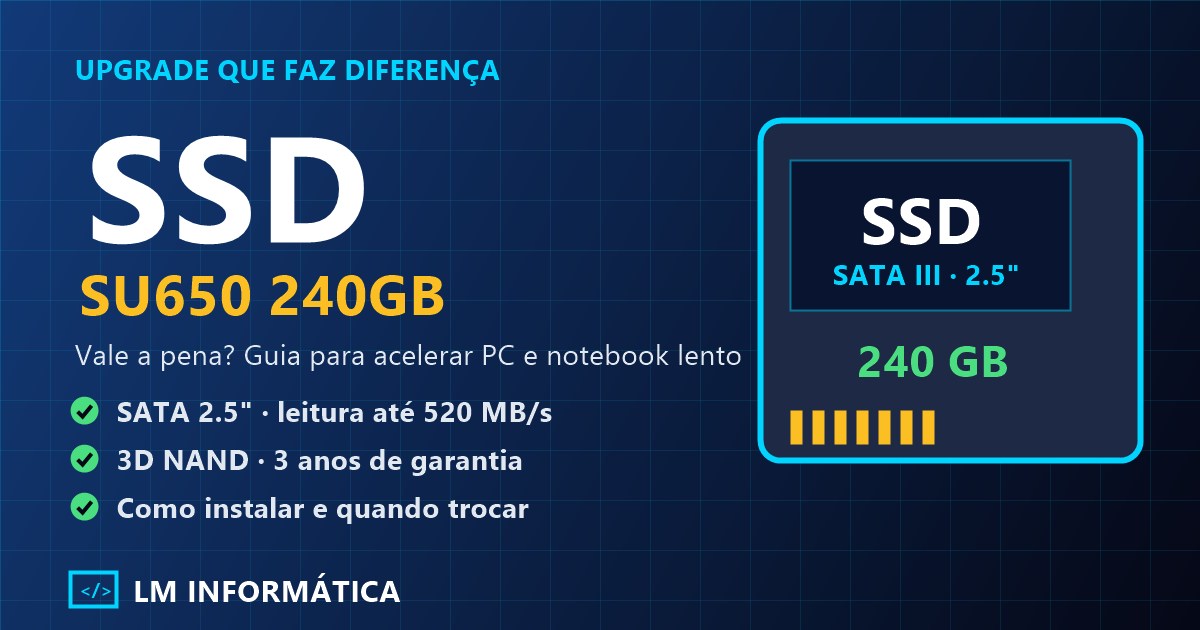
Seu computador ou notebook está lento, demora para ligar e trava para abrir programas? Na maioria dos casos, o maior gargalo não é o processador: é o disco. Trocar o HD antigo por um SSD é um dos upgrades que mais mudam o uso do dia a dia. Neste guia, a LM Informática analisa um dos SSDs mais procurados da Kabum, o Adata SU650 de 240 GB, mostra para quem ele serve, quando escolher outro modelo e como instalar, com o passo a passo de quem faz isso todo dia em Campo Grande/MS e por acesso remoto em todo o Brasil.
🛒 Ver o SSD Adata SU650 240GB na Kabum →
1. Por que o SSD acelera o computador
O HD tradicional guarda os dados em discos que giram, lidos por uma agulha mecânica. Isso limita a velocidade e deixa o equipamento mais lento, principalmente na hora de ligar o computador e de abrir vários programas. O SSD não tem partes móveis: ele guarda os dados em memória flash, o que o torna mais rápido, silencioso e resistente a impactos.
Na prática, quem troca o HD por um SSD costuma perceber o Windows iniciando mais rápido e os programas abrindo com menos espera. O ganho aparece principalmente em computadores e notebooks mais antigos, onde o disco era o ponto fraco.
2. Ficha técnica do Adata SU650 240GB
Dados da página do produto na Kabum, consultada em outubro de 2026:
| Item | Informação |
|---|---|
| Modelo | Adata SU650 (ASU650SS-240GT-R) |
| Capacidade | 240 GB |
| Formato e interface | 2,5 polegadas, SATA 6 Gb/s (SATA III) |
| Memória | 3D NAND Flash, com cache SLC e correção de erros |
| Velocidade (máxima) | Leitura até 520 MB/s · Gravação até 450 MB/s |
| Espessura | 7 mm (cabe em notebooks e desktops comuns) |
| Durabilidade | MTBF de 2.000.000 de horas (dado do fabricante) |
| Garantia | 3 anos (3 meses legal + 33 meses do fabricante) |
| Avaliação na Kabum | 4,8 de 5 (276 avaliações na consulta) |
Velocidades máximas do fabricante; o desempenho real varia conforme o computador. O preço muda com frequência e a Kabum faz promoções, então confira o valor atual na página.
3. Para quem o SU650 240GB serve
✅ Serve bem para
- Dar vida nova a PC e notebook lentos com HD
- Computador de escritório, estudos e uso básico
- Instalar o Windows e os programas do dia a dia
- Quem quer um upgrade barato e simples, sem trocar a placa-mãe
⚠️ Pense duas vezes se
- Você guarda muitos arquivos, fotos e vídeos no mesmo disco
- Instala jogos pesados ou programas de edição grandes
- Seu aparelho só aceita M.2/NVMe (veja a seção 4)
- Quer máxima velocidade: existem SSDs NVMe bem mais rápidos
Regra prática: 240 GB comporta o Windows e os programas básicos com folga, mas enche rápido se o disco também guardar arquivos. Para usar mais espaço, vale olhar as versões de 480 GB, 960 GB ou 1 TB.
4. SATA ou NVMe? Escolha certo antes de comprar
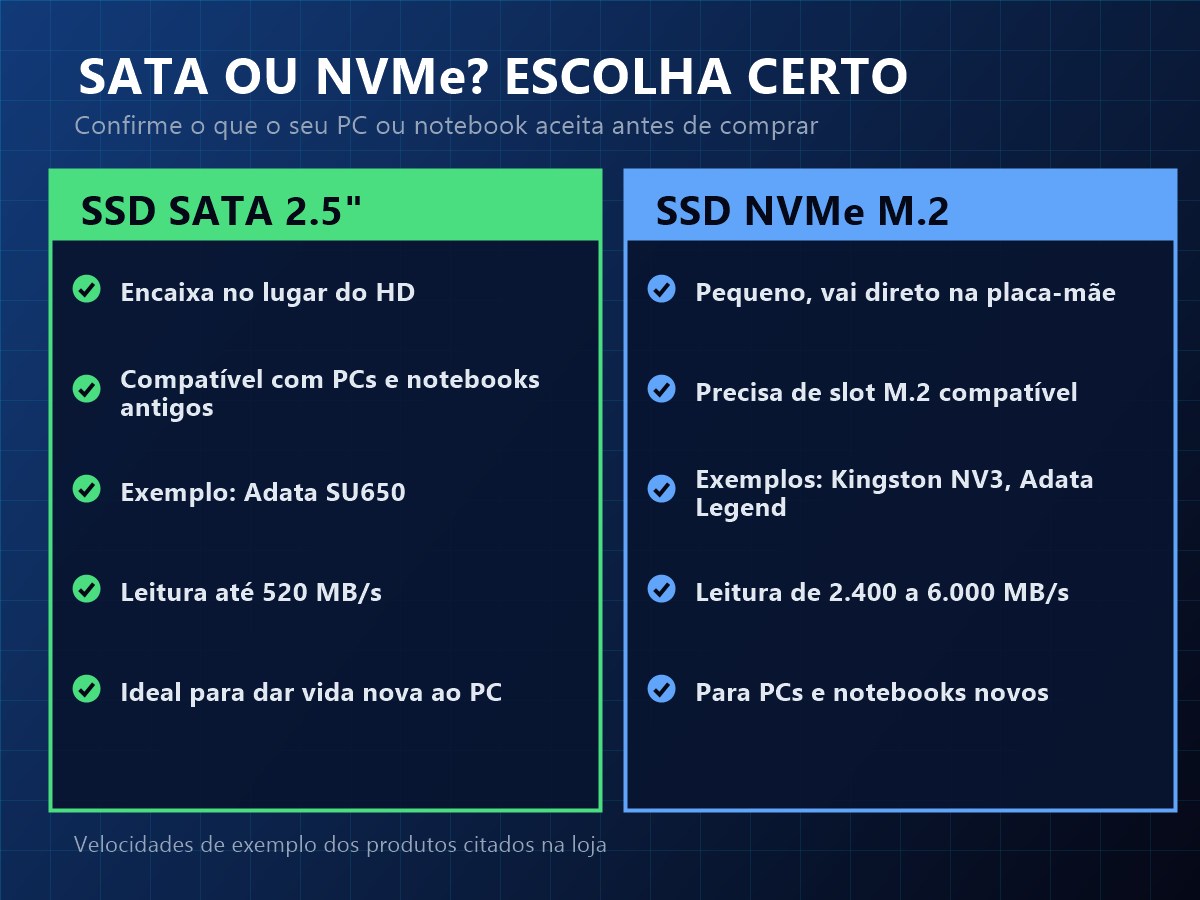
Este é o erro mais comum: comprar o SSD sem saber o que o aparelho aceita. O SU650 é SATA 2,5", o formato que substitui o HD de notebooks e desktops mais antigos. Muitos equipamentos novos usam M.2 NVMe, um módulo pequeno que fica na placa-mãe.
- Notebook ou PC com HD de 2,5" ou 3,5": o SATA 2,5" costuma ser a escolha certa.
- Equipamento com slot M.2: confira no manual ou no site do fabricante se o slot aceita NVMe (PCIe) ou só SATA M.2.
- Não tem certeza? Mande o modelo do seu aparelho para a gente no WhatsApp que informamos o que ele aceita.
5. Outras opções de SSD na Kabum
Se o SU650 de 240 GB for pouco ou se o seu aparelho aceitar NVMe, estes modelos aparecem bem avaliados na loja (notas e velocidades da página da Kabum; confira o preço atual):
Kingston NV3 500 GB
- M.2 2280 · PCIe 4.0
- Leitura até 5.000 MB/s
- Gravação até 3.000 MB/s
- Nota 4,9 na Kabum
Kingston NV3 1 TB
- M.2 2280 · PCIe 4.0
- Leitura até 6.000 MB/s
- Gravação até 4.000 MB/s
- Nota 5,0 na Kabum
Adata Legend 710 512 GB
- M.2 2280 · PCIe 3.0
- Leitura até 2.400 MB/s
- Gravação até 1.800 MB/s
- Nota 4,8 na Kabum
Adata SU650 960 GB
- Mesmo formato do SU650 240 GB
- Mais espaço para arquivos
- Leitura até 520 MB/s
- Nota 4,8 na Kabum
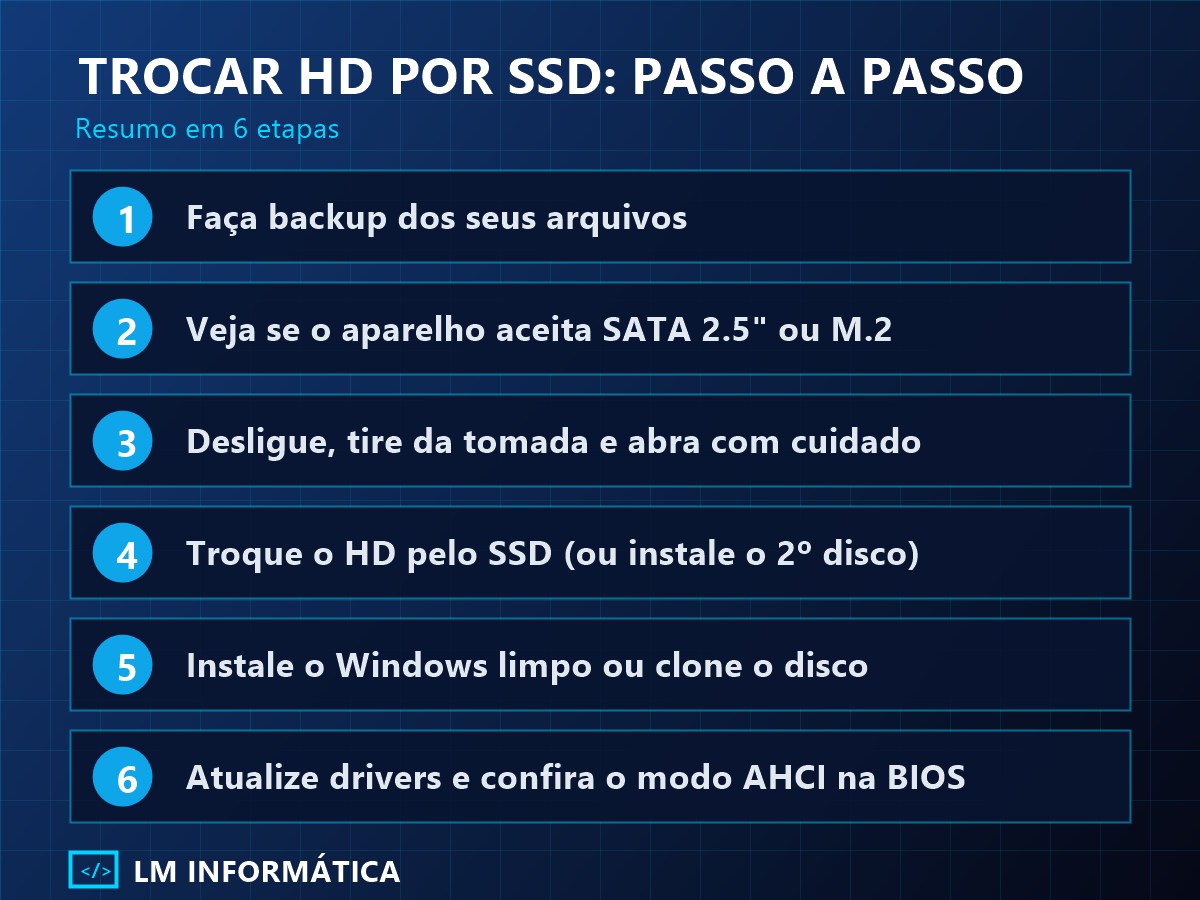
6. Como instalar o SSD (passo a passo)
7. Formatar ou clonar o disco?
| Instalação limpa (formatar) | Clonar o disco | |
|---|---|---|
| Vantagem | Sistema novo, sem lixo e sem vírus antigos | Mantém tudo como estava, sem reinstalar |
| Desvantagem | É preciso reinstalar os programas | Leva junto os problemas do sistema antigo |
| Indicado quando | O computador já estava lento ou instável | O sistema funcionava bem e só o disco era o problema |
A LM Informática faz a troca de HD por SSD, a formatação de computador e a instalação dos programas, presencial em Campo Grande/MS e remota em todo o Brasil (nesse caso, você troca o disco e a gente cuida da parte do software por acesso remoto). O valor é combinado pelo WhatsApp.
8. Pontos de atenção antes de comprar
- SATA é mais lento que NVMe. Para uso básico a diferença no dia a dia é pequena, mas quem trabalha com arquivos grandes pode preferir NVMe.
- 240 GB é pouco espaço se o disco guardar muitos arquivos.
- Os preços mudam muito. Compare capacidades: às vezes o modelo maior compensa mais por GB.
- Compre de loja confiável e guarde a nota fiscal. O produto citado tem 3 anos de garantia (3 meses legal + 33 meses do fabricante).
- SSD também falha. Continue fazendo backup dos arquivos importantes.
9. Perguntas frequentes
Vale a pena trocar o HD por um SSD?
Na maioria dos casos, sim. Em computadores e notebooks mais antigos, o disco costuma ser o maior gargalo, e o SSD melhora o tempo de inicialização e a abertura dos programas. O ganho é menor se o problema for pouca memória RAM ou processador muito fraco.
240 GB é suficiente?
Para o Windows e os programas do dia a dia, sim. Se você também guarda fotos, vídeos e jogos no mesmo disco, escolha 480 GB ou mais.
O SU650 serve no meu notebook?
Serve se o notebook usar um disco SATA de 2,5 polegadas e 7 mm de espessura. Se o aparelho tiver só slot M.2, é preciso um SSD M.2. Envie o modelo do seu aparelho que a gente confere.
Preciso formatar o computador depois de trocar o disco?
Se você não clonar o disco antigo, sim: é preciso instalar o Windows no SSD novo. A instalação limpa também deixa o sistema mais leve.
Qual a diferença entre SSD SATA e NVMe?
O SATA é o formato de 2,5 polegadas que substitui o HD e chega a cerca de 520 MB/s. O NVMe M.2 vai direto na placa-mãe e, nos modelos citados aqui, passa de 2.000 MB/s. O NVMe é mais rápido, mas só funciona em aparelhos com slot compatível.
Posso instalar o SSD sozinho?
Em muitos desktops e notebooks é simples, mas exige cuidado com a eletricidade estática, os parafusos e a compatibilidade. Em notebooks com tampa difícil de abrir ou com garantia lacrada, o melhor é procurar um técnico.
A LM Informática instala para mim?
Sim. Fazemos a troca presencial em Campo Grande/MS e a instalação do Windows e dos programas por acesso remoto em todo o Brasil. O valor é combinado pelo WhatsApp.
🛒 Conferir o preço do SU650 240GB na Kabum →
Dados de produtos, notas e velocidades baseados nas páginas da Kabum consultadas em outubro de 2026 e nas especificações dos fabricantes; preços, estoque e promoções mudam sem aviso. KaBuM!, Adata e Kingston são marcas de seus titulares, citadas apenas para identificar os produtos. A LM Informática é independente e não é a Kabum. Este guia é informativo; a troca de componentes em notebooks pode afetar a garantia do aparelho.
Ficou com alguma dúvida?
Fale com a gente pelo WhatsApp — atendemos todo o Brasil com suporte remoto.
Falar no WhatsApp
Deixe seu comentário
Seja o primeiro a comentar!