
Como Baixar a Legenda do YouTube em SRT (Grátis, para Editor de Vídeo)
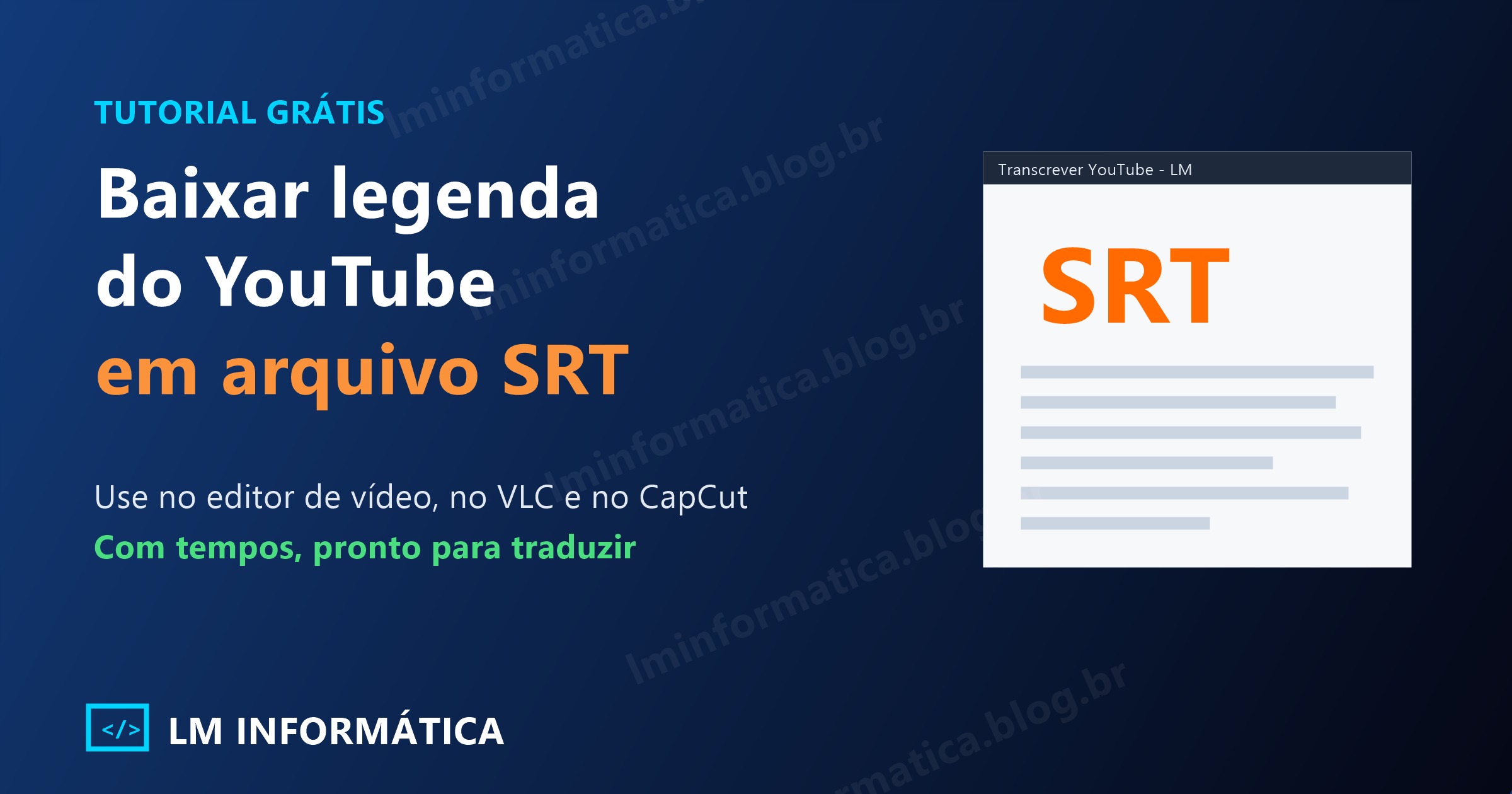
Precisa da legenda de um vídeo do YouTube em arquivo? O formato mais usado é o SRT: um arquivo de texto simples com os trechos da fala e o tempo de cada um. Com ele você coloca legenda em um vídeo seu, abre no VLC, edita no CapCut ou no DaVinci Resolve e até envia para traduzir. Veja como baixar a legenda do YouTube em SRT de graça, com um programa portátil para Windows.
⬇ Baixar o programa grátis →
1. O que é um arquivo SRT
SRT (SubRip) é um formato de legenda em texto puro. Cada trecho tem um número, o tempo de entrada e de saída e o texto. É aceito pela maioria dos players e editores de vídeo, e dá para abrir e corrigir no Bloco de Notas.
00:00:01,000 --> 00:00:04,500
Bem-vindos ao nosso canal.
2
00:00:04,500 --> 00:00:08,000
Hoje vamos falar sobre legendas.
2. Para que serve
- Legendar o seu próprio vídeo no CapCut, DaVinci Resolve, Premiere ou no VLC.
- Traduzir: mande o arquivo para um tradutor e use o resultado como nova legenda.
- Revisar: corrigir erros da legenda automática antes de reaproveitar o texto.
- Estudar idiomas: ler a fala com os tempos enquanto assiste.
- Acessibilidade: oferecer legenda em outras plataformas.
3. Passo a passo
Se o vídeo não tiver legenda, o programa oferece transcrever pela voz, e o SRT é gerado do mesmo jeito. Veja como transcrever vídeo do YouTube sem legenda.
4. Como usar o SRT depois
- VLC: abra o vídeo, vá em Legenda → Adicionar arquivo de legenda e escolha o SRT.
- CapCut, DaVinci Resolve, Premiere: procure a opção de importar legenda (SRT) na área de legendas do projeto.
- Traduzir: abra o SRT no Bloco de Notas, traduza só o texto e mantenha os números e os tempos como estão.
Os nomes dos menus mudam conforme a versão de cada programa, mas todos aceitam importar SRT.
5. Cuidados
6. Perguntas frequentes
O programa é grátis?
Sim, sem cadastro e sem limite definido por nós. A colaboração por Pix é opcional.
O SRT sai com os tempos certos?
Sim, usa os tempos da legenda do YouTube. Na transcrição por voz, usa os tempos do reconhecimento.
Também gera TXT e Markdown?
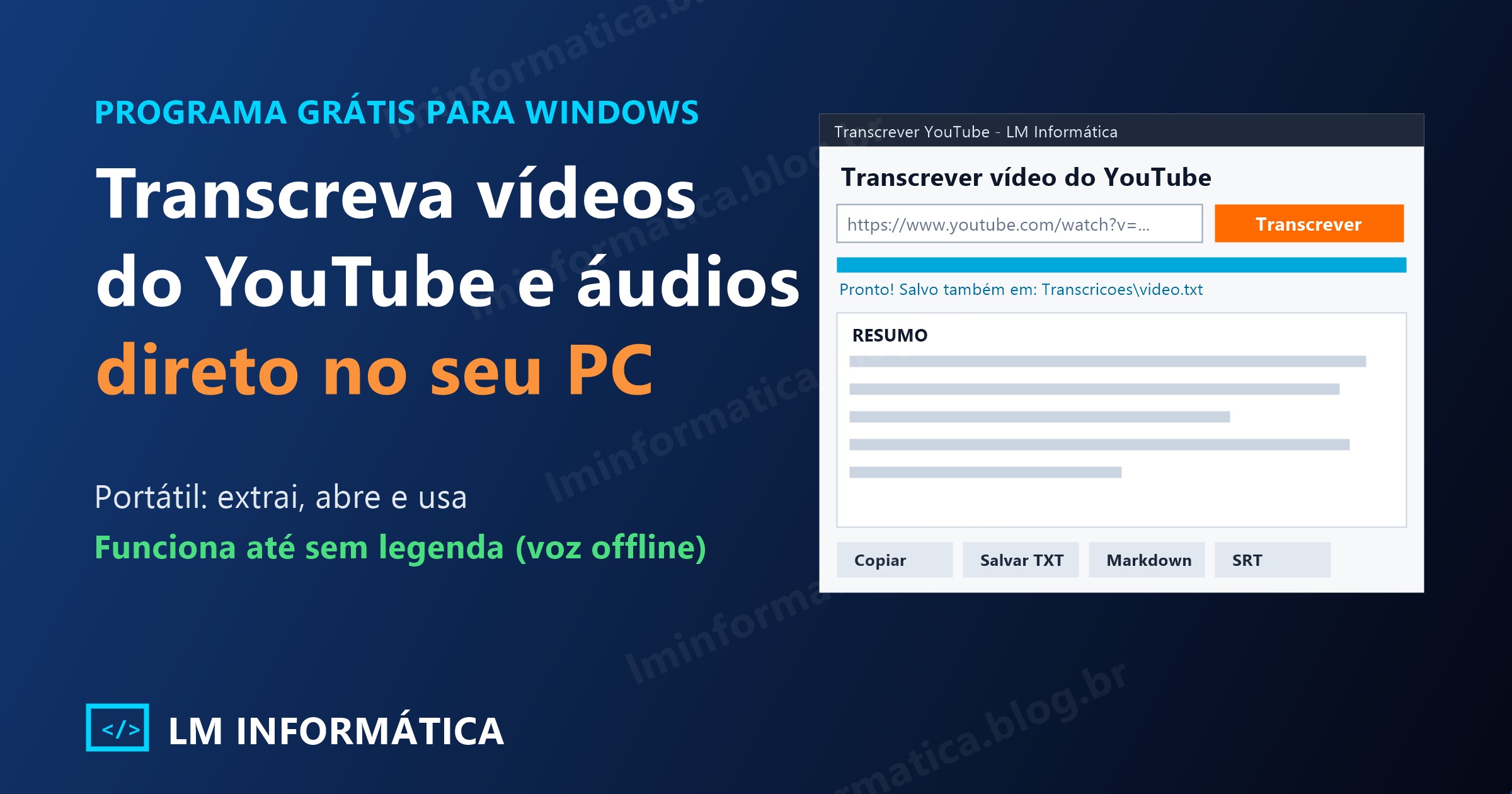
Sim. Além do SRT, o programa salva o texto completo em TXT e Markdown, com resumo e palavras-chave.
Funciona no celular?
O programa é para Windows 10 e 11. No celular, use o computador para gerar o arquivo e depois envie para o aparelho.
A LM Informática também cria sites e sistemas sob medida para empresas de Campo Grande/MS e de todo o Brasil.
Programa independente, sem vínculo com a Google, o YouTube ou os editores de vídeo citados. Marcas pertencem aos seus donos. As ilustrações são da LM Informática.
© LM Informática. Textos e imagens deste artigo são protegidos por direitos autorais; a reprodução exige crédito e link para o original.
Ficou com alguma dúvida?
Fale com a gente pelo WhatsApp — atendemos todo o Brasil com suporte remoto.
Falar no WhatsApp
Deixe seu comentário
Seja o primeiro a comentar!