
Como Transcrever Áudio do WhatsApp para Texto no PC (Grátis e Offline)
Recebeu um áudio de WhatsApp de 5 minutos e não pode ouvir agora? Ou gravou uma reunião, uma aula ou uma entrevista e precisa do texto? Neste guia você aprende a transcrever áudio para texto no computador, de graça e offline, com um programa portátil para Windows da LM Informática. O áudio não é enviado para nenhum servidor: o reconhecimento de voz acontece no seu próprio PC.
⬇ Baixar o programa grátis →
1. Quando vale a pena transcrever um áudio
- Áudios longos de WhatsApp que você prefere ler em vez de ouvir.
- Reuniões e chamadas gravadas, para virar ata ou lista de tarefas.
- Aulas e palestras, para estudar com anotações.
- Entrevistas e podcasts, para citar trechos com precisão.
- Acessibilidade: quem tem dificuldade de audição lê o que foi dito.
2. Como pegar o áudio do WhatsApp no computador
As opções do menu mudam um pouco conforme a versão do WhatsApp, mas sempre há um jeito de salvar o áudio no computador.
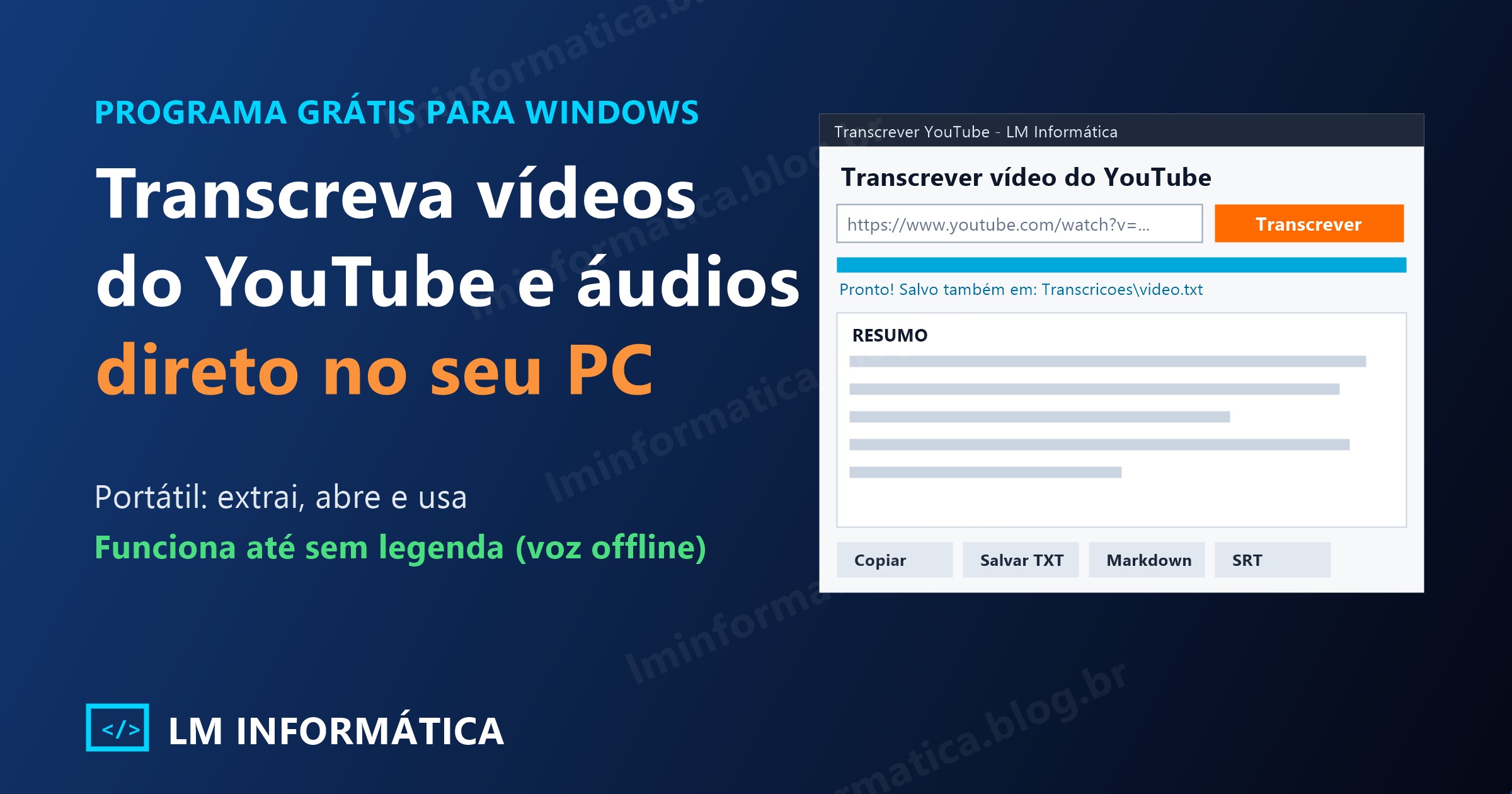
3. Transcrevendo no programa
- Baixe o ZIP e extraia em qualquer pasta. Não precisa instalar.
- Abra TranscreverYouTube_LM.exe. Se o Windows avisar "protegeu o computador", clique em Mais informações → Executar assim mesmo.
- Arraste o arquivo de áudio para a janela ou clique em Arquivo....
- Na primeira vez ele baixa os componentes de voz (cerca de 300 MB, uma só vez). Depois disso funciona offline.
- Acompanhe a barra de progresso. Ao terminar, o texto completo aparece na tela. Use Ctrl+F para buscar palavras e Ctrl+C para copiar.
4. Dicas para o texto sair melhor
- Áudios com pouco barulho de fundo e uma pessoa falando por vez dão resultado muito melhor.
- Revise nomes próprios, números e termos técnicos: reconhecimento de voz pode errar.
- Em áudios longos, o processamento leva mais tempo. Deixe o computador ligado e a janela aberta.
- O idioma é detectado automaticamente, com bom resultado em português.
5. Perguntas frequentes
Dá para transcrever áudio de WhatsApp sem instalar nada?
O programa é portátil: basta extrair o ZIP e abrir. Ele não instala nada no Windows e você pode apagar a pasta quando quiser.
Precisa de internet?
Só na primeira vez, para baixar os componentes. Depois, a transcrição de arquivos funciona offline.
É grátis mesmo?
Sim, sem cadastro e sem limite definido por nós. Se ajudou, você pode colaborar por Pix, mas é opcional.
Funciona em celular ou Mac?
Esta versão é para Windows 10 e 11 (64 bits). No celular, passe o áudio para o computador.
O texto sai perfeito?
Não. É reconhecimento automático e pode errar, principalmente com ruído, sotaques fortes e termos técnicos. Sempre revise.
A LM Informática também cria sites e sistemas sob medida para empresas de Campo Grande/MS e de todo o Brasil.
Programa independente, sem vínculo com a Meta, o WhatsApp, a Google ou o YouTube. Marcas citadas pertencem aos seus donos. As ilustrações são da LM Informática.
© LM Informática. Textos e imagens deste artigo são protegidos por direitos autorais; a reprodução exige crédito e link para o original.
Ficou com alguma dúvida?
Fale com a gente pelo WhatsApp — atendemos todo o Brasil com suporte remoto.
Falar no WhatsApp
Deixe seu comentário
Seja o primeiro a comentar!