
Como Instalar o AutoCAD 2027

Como instalar o AutoCAD 2027 do jeito certo, sem risco para o seu computador? Neste guia você vê o passo a passo pelo instalador oficial da Autodesk, baixado da sua conta, com a sua licença ou período de avaliação. Não é preciso desativar o antivírus em nenhum momento.
A LM Informática atende em Campo Grande/MS e em todo o Brasil, com instalação remota e presencial. Se preferir que a gente faça com você, veja o serviço de instalação do AutoCAD 2027.
Compre AutoCAD 2027 + Ativador →
O que há de novo no AutoCAD 2027
Segundo a documentação da Autodesk é a imprensa técnica, os destaques do AutoCAD 2027 são o Checkout (várias pessoas no mesmo DWG), o Geometry Cleanup (limpeza de geometria), o Autodesk Assistant com IA (em Tech Preview) é a integração com o Forma Data Management. Veja os detalhes no guia do AutoCAD 2027.
💬 Pedir ajuda no WhatsApp →
Tutorial de Instalação e Ativação do AutoCAD 2027
Este documento apresenta o guia completo e passo a passo para realizar a instalação, o ativação é a configuração inicial do AutoCAD 2027 no seu computador.
1. Preparação e Desativação do Antivírus
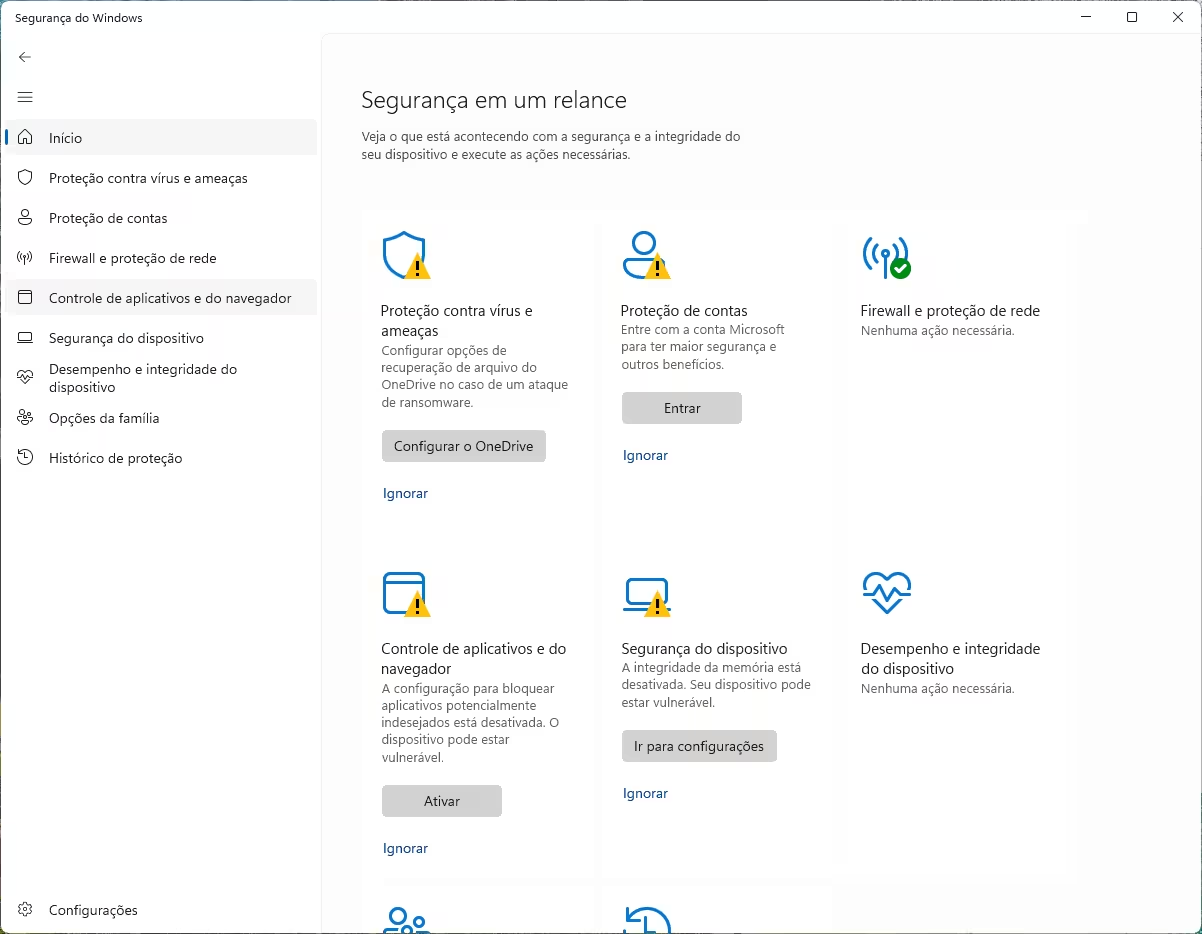
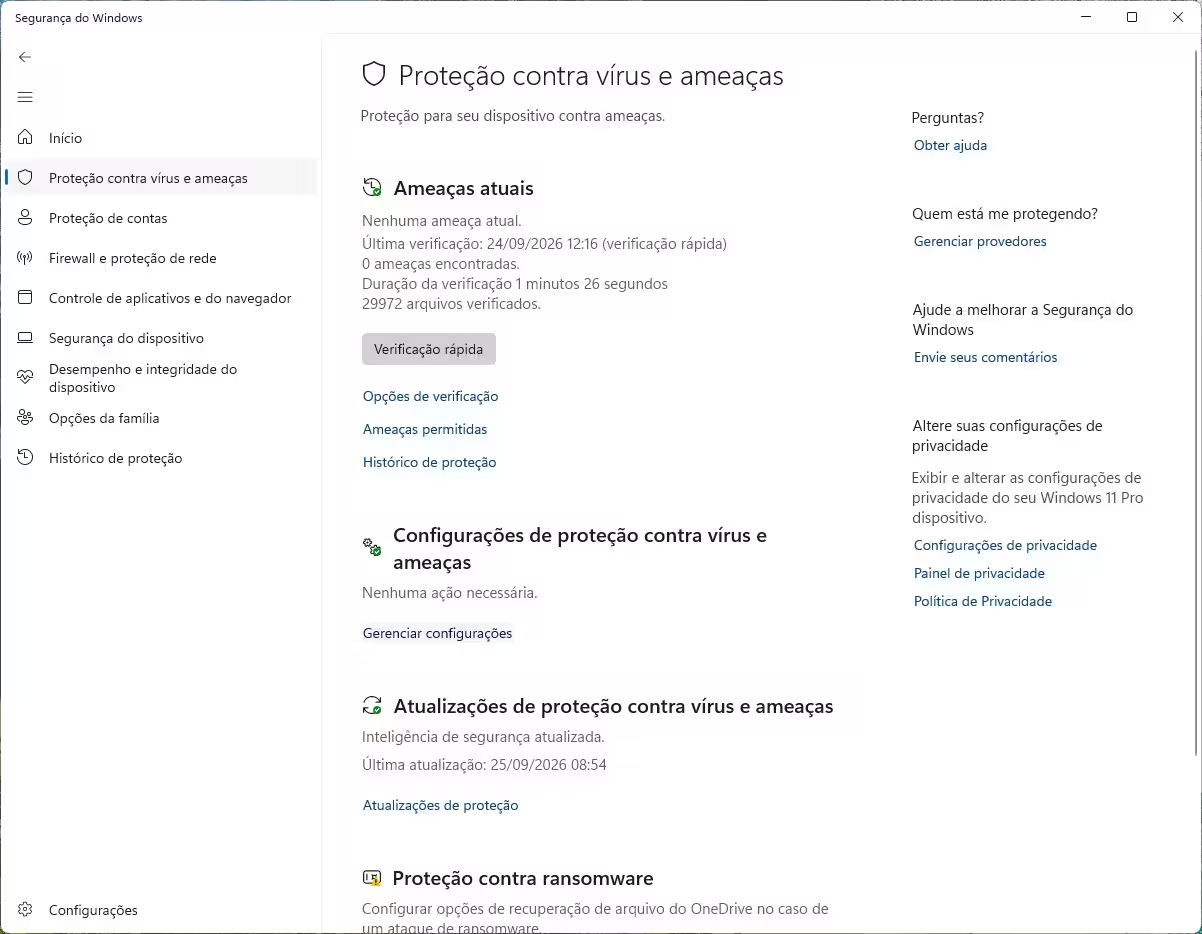
Antes de iniciar, é importante desativar temporariamente o antivírus para que ele não bloqueie arquivos do ativador.
-
Abra a Segurança do Windows pelo menu Iniciar.
-
Vá em Proteção contra vírus e ameaças e clique em Gerenciar configurações.
-
Desative a Proteção em tempo real.
2. Extração dos Arquivos
-
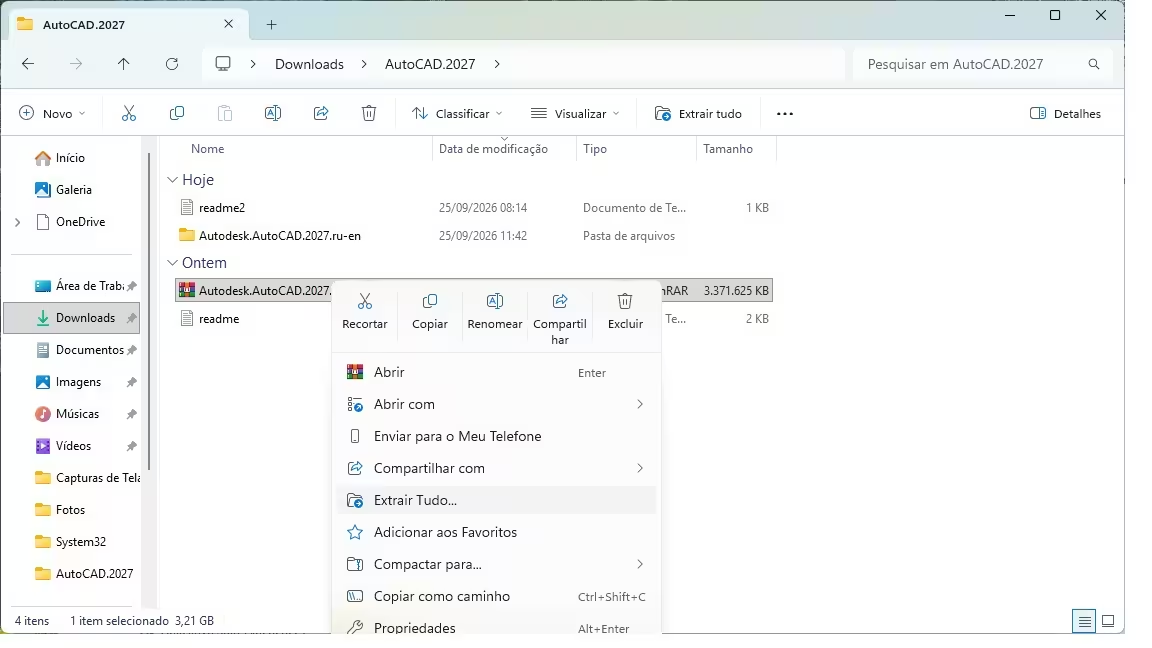
Descompacte o arquivo baixado da instalação.
-
Abra a pasta correspondente.
3. Execução do Instalador
-
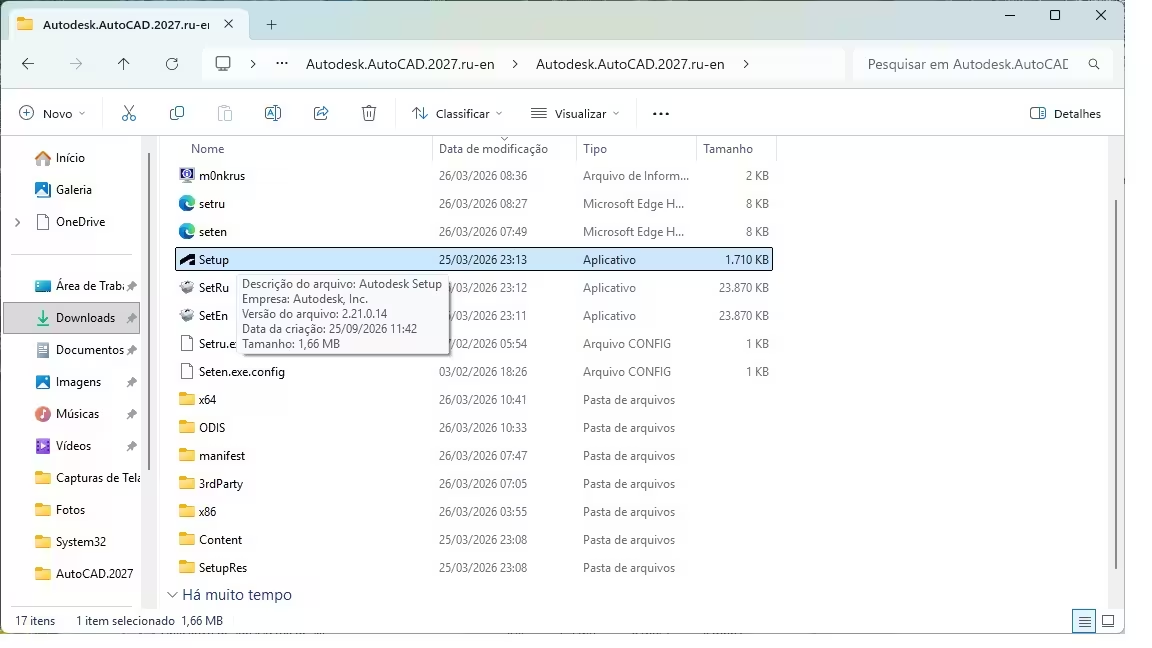
Localize o arquivo de configuração e dê um duplo clique para iniciar.
4. Escolha do Idioma
-
Selecione o idioma desejado (ex: Inglês).
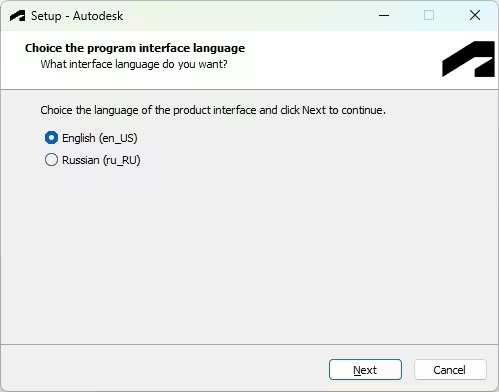
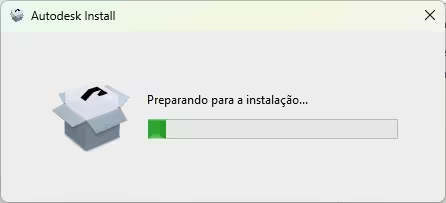
5. Preparando a Instalação
-
Aguarde o carregamento dos arquivos temporários de instalação.
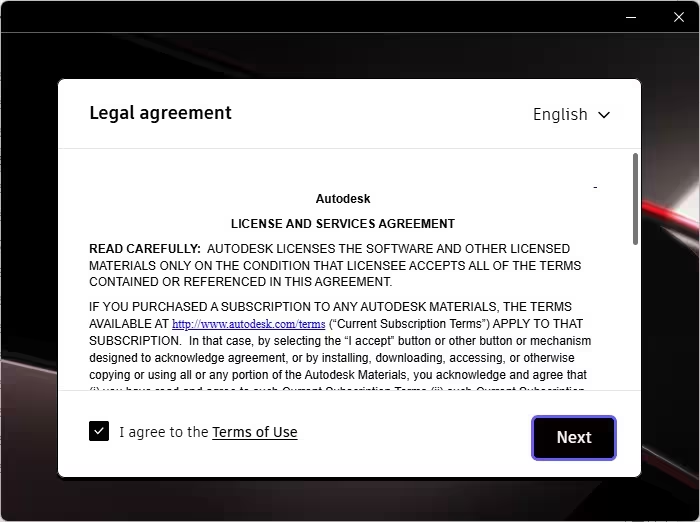
6. Termos de Licença
-
Leia os termos, marque a opção de concordância e avance.
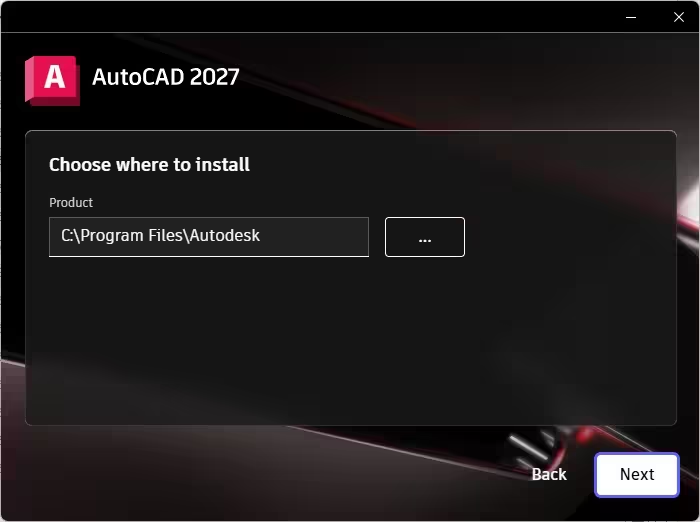
7. Diretório de Instalação
-
Escolha onde o programa será instalado no seu disco rígido.
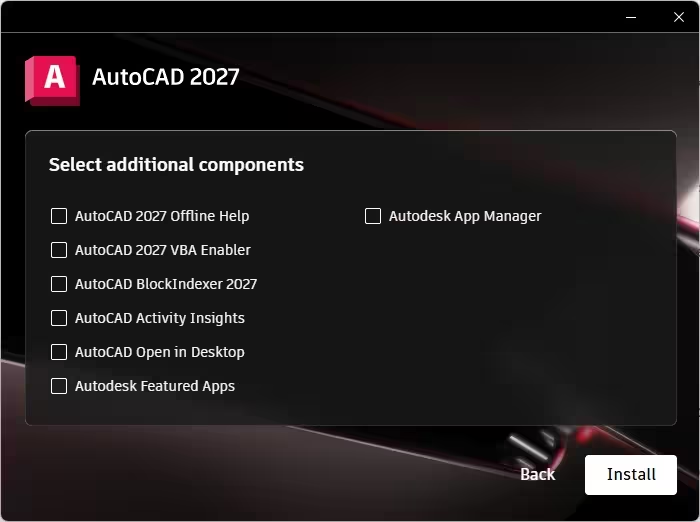
8. Seleção de Componentes
-
Deixe os componentes adicionais desmarcados.
09. Progresso da Instalação
-
Acompanhe a barra de progresso até o final.
-
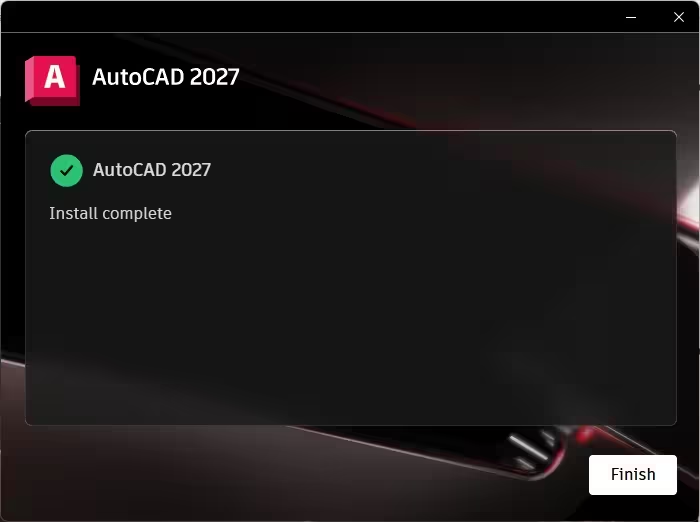
10. Instalação Concluída
-
Clique em Finish para finalizar.
11. Ícone na Área de Trabalho
-
O atalho do AutoCAD 2027 aparecerá na sua tela inicial.
-


Feche essa tela de licença no X.

12. Acesso à Pasta do Ativador
Abra a pasta do ativador dentro dos arquivos extraídos.
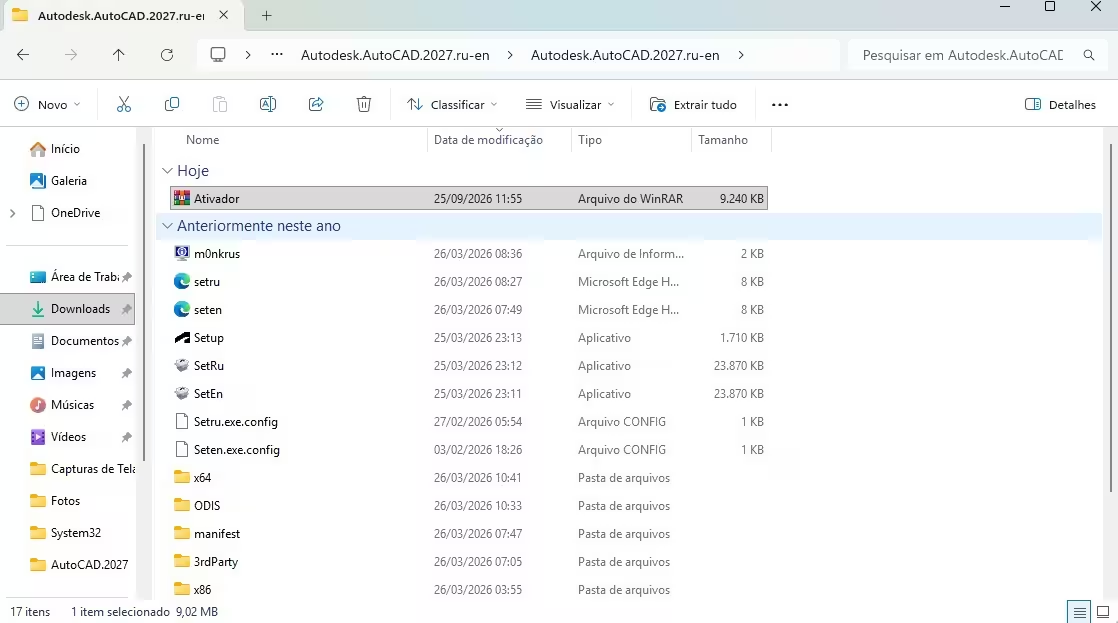
Compre e receba o ativador é o software completo, contendo as demais Instruções:
Compre AutoCAD 2027 + Ativador →
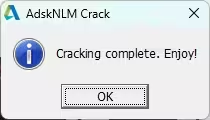
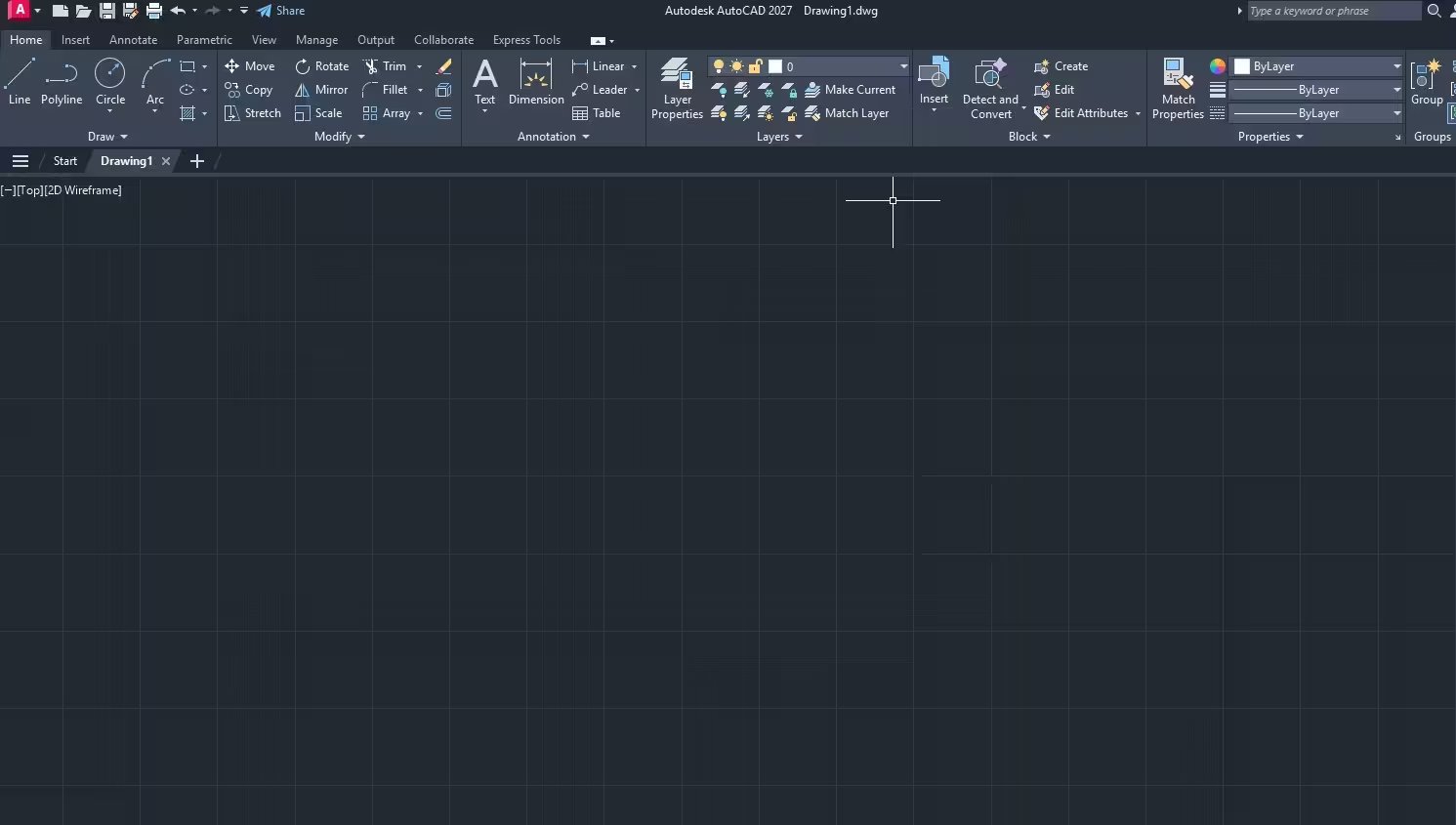
13. Programa Funcionando
-
O AutoCAD 2027 estará ATIVADO e pronto para uso.
Ficou com alguma dúvida?
Fale com a gente pelo WhatsApp — atendemos todo o Brasil com suporte remoto.
Falar no WhatsApp
Deixe seu comentário
Seja o primeiro a comentar!