
Como Instalar e Ativar o Office 2024 Professional Plus (Passo a Passo)
O Microsoft Office 2024 é a versão mais recente do Office com licença perpétua, sem mensalidade. Neste passo a passo você vê como baixar, instalar em português do Brasil e ativar o Office 2024 Professional Plus com a chave do produto.
A LM Informática vende a chave do Office 2024 com o arquivo de instalação e ajuda por WhatsApp e acesso remoto. O guia serve para qualquer pessoa que tenha a mídia de instalação e uma chave válida.
Ver o Office 2024 Professional Plus →
Office 2024: o que é e por que escolher
O Office 2024 é a edição mais nova do Office vendida por licença única. Diferente do Microsoft 365, você paga uma vez e não tem mensalidade. O suporte da Microsoft para o Office 2024 está previsto até outubro de 2029, então é a escolha mais longa para quem quer um Office sem assinatura.
Office 2024 ou Office 2021?
| Item | Office 2024 | Office 2021 |
|---|---|---|
| Lançamento | Mais recente (2024) | 2021 |
| Suporte da Microsoft | Até outubro de 2029 | Encerra em 13/10/2026 |
| Licença | Perpétua, sem mensalidade | Perpétua, sem mensalidade |
| Indicado para | Quem quer o Office mais atual e com suporte longo | Quem quer uma versão consolidada e mais barata |
Veja também o Office 2021 Professional Plus, uma opção mais em conta, com o suporte da Microsoft encerrando em 13/10/2026.
Antes de começar
| Item | O que conferir |
|---|---|
| Sistema | Windows 10 ou 11 atualizado (confirme os requisitos oficiais da Microsoft para o Office 2024) |
| Memória | 4 GB no mínimo; 8 GB recomendado |
| Espaço em disco | Espaço livre para a instalação |
| Internet | Necessária para ativar e para baixar atualizações |
| Chave do produto | Chave de 25 caracteres do Office 2024 Professional Plus |
| Idioma | Use o instalador em português do Brasil (pt-br) |
Passo 1: baixe o arquivo de instalação em português
Use o link de download recebido na compra. O arquivo é uma imagem de disco grande (cerca de 5 GB), então aguarde o fim do download. Se você compra da LM Informática, o link vem junto com a chave, por e-mail e WhatsApp, e fica em Minhas Compras.
Passo 2: abra o arquivo e execute o Setup
No Windows 10 e 11, dê dois cliques no arquivo de instalação para montá-lo como uma unidade de disco virtual e execute o Setup. Feche outros programas do Office antes de começar e mantenha a internet ligada. Se o arquivo não abrir com dois cliques, abra com o 7-Zip.
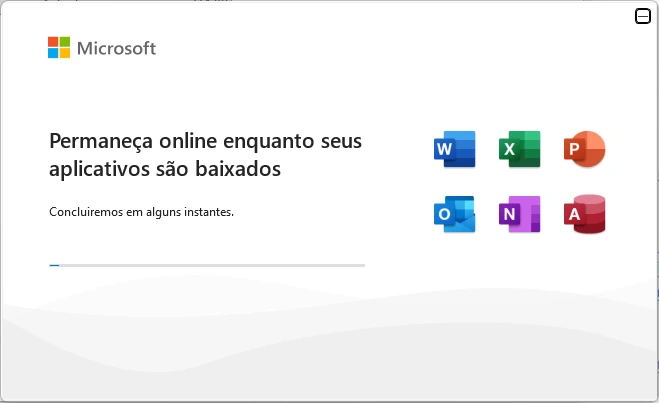
Passo 3: aguarde a instalação
A tela do instalador mostra o andamento. A instalação leva alguns minutos, conforme a velocidade do computador e da internet. Não desligue o computador.
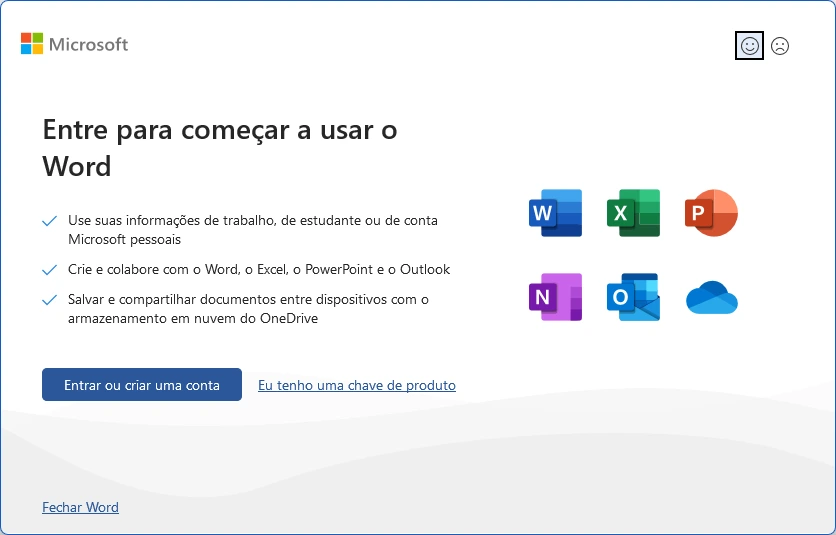
Passo 4: abra o Word e aceite o contrato de licença
Ao abrir o Word pela primeira vez aparece a tela Entre para começar a usar o Word. Você não precisa entrar com conta para ativar com a chave: pressione a tecla Esc (sem fechar o Word) ou clique em Eu tenho uma chave de produto.
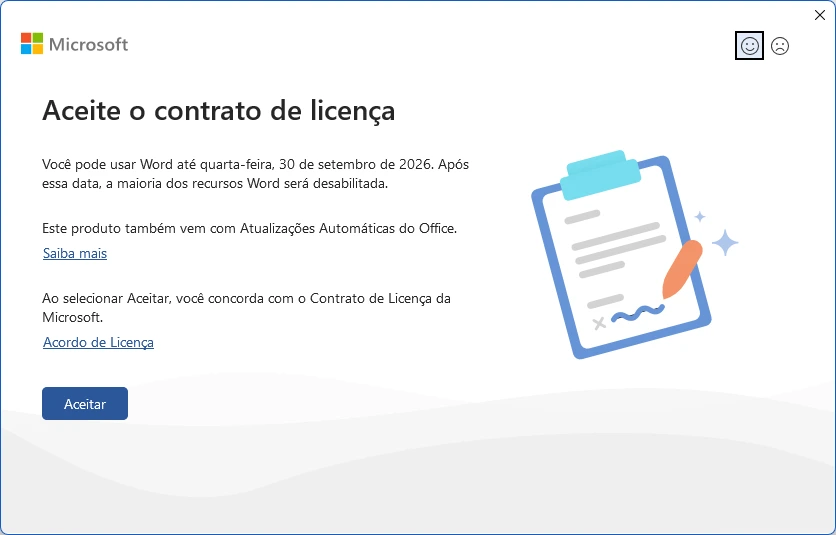
Em seguida aparece o contrato de licença. Leia e clique em Aceitar. A tela informa uma data limite para editar arquivos: enquanto o Office não estiver ativado, ele funciona em modo de avaliação por poucos dias.
Passo 5: abra Arquivo → Conta
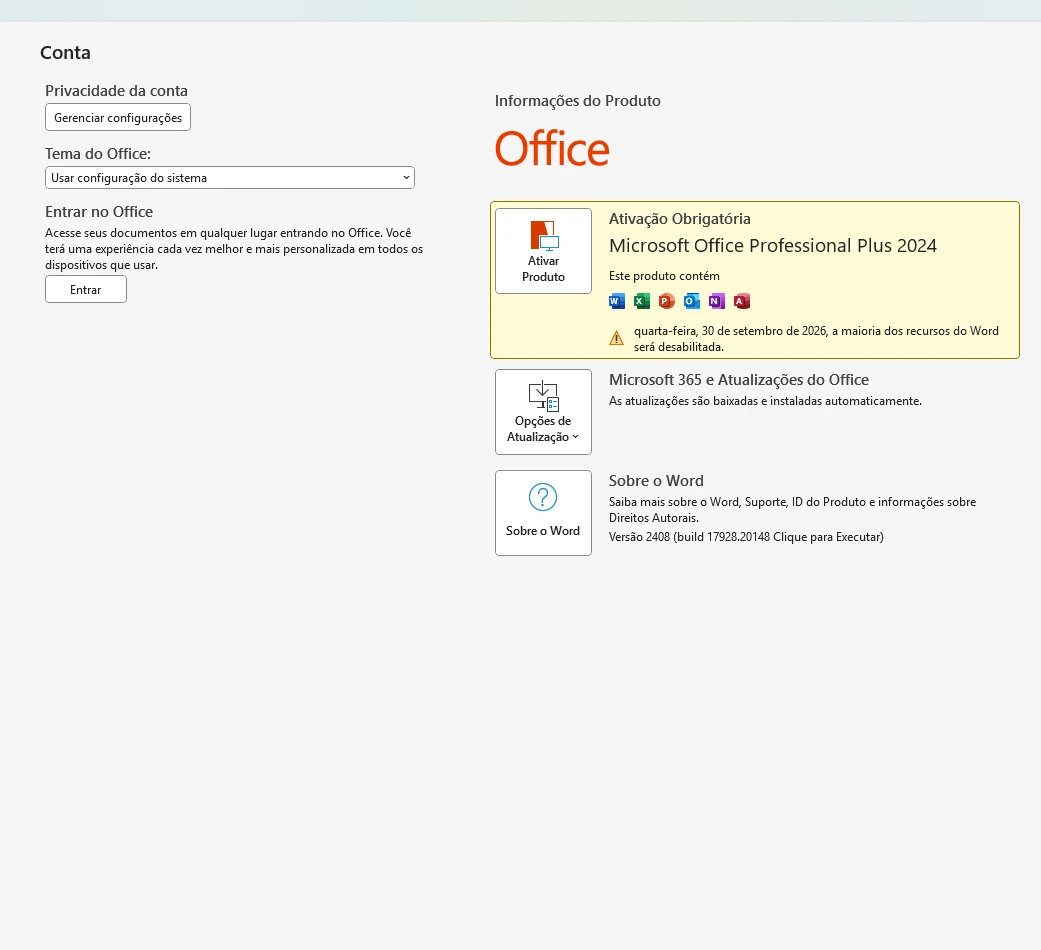
Abra o Word e clique em Arquivo → Conta. Em Informações do Produto aparece o quadro amarelo Ativação Obrigatória, com o nome Microsoft Office Professional Plus 2024, os programas incluídos (Word, Excel, PowerPoint, Outlook, OneNote e Access) e o botão Ativar Produto. Se você chegou aqui pelo Esc, é por este caminho: Arquivo → Conta.
Passo 6: digite a chave do produto
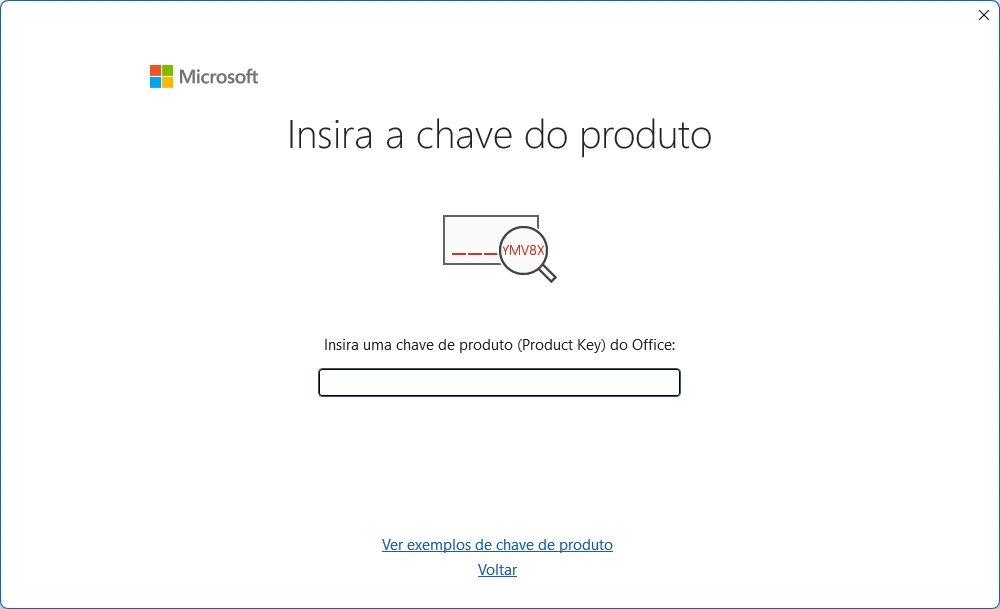
Clique em Ativar Produto, digite a chave exatamente como está na etiqueta ou no e-mail e confirme, com a internet conectada. Digite a chave no campo com atenção, letra por letra, e confira se não há espaço sobrando no começo ou no fim.
Passo 7: atualize o Office
Depois de ativar, vá em Arquivo → Conta → Opções de Atualização → Atualizar agora para receber as últimas correções de segurança.
Comprar o Office 2024 com instalador →
Problemas comuns e como resolver
| Problema | Causa provável | O que fazer |
|---|---|---|
| O Office abriu em inglês | Mídia sem o pacote de idioma português | Use a mídia em português do Brasil (pt-br) ou peça ajuda à LM Informática |
| A chave não é aceita | Erro de digitação ou chave de outro produto | Digite de novo com calma e confirme que a chave é do Office 2024 Professional Plus |
| Aparece pedido de ativação de novo | Ativação não concluída ou sem internet | Conecte a internet e repita o Passo 5 |
| Instalação trava | Outro Office aberto ou restos de instalação anterior | Feche os programas do Office, reinicie e instale de novo |
Prefere que a gente instale para você?
A LM Informática faz a instalação por acesso remoto em todo o Brasil e presencialmente em Campo Grande/MS (conheça os serviços).
Perguntas frequentes
O Office 2024 tem mensalidade?
Não. É licença única, sem assinatura.
Existe Office 2026?
Não. A versão mais recente com licença perpétua é o Office 2024.
Posso usar a mesma chave em vários computadores?
Cada chave é para 1 computador.
Até quando o Office 2024 tem suporte?
A previsão da Microsoft é até outubro de 2029.
Quanto tempo leva a instalação?
Alguns minutos, conforme o computador, o disco e a internet.
Posso instalar o Office 2024 junto com o 2021?
Não é recomendado instalar versões diferentes do Office lado a lado. Desinstale a anterior antes.
Conclusão
O Office 2024 é a escolha certa para quem quer a versão mais nova do Office sem mensalidade. Com a mídia em português e a chave correta, a instalação e a ativação levam poucos minutos. Se quiser ajuda, é só chamar a LM Informática.
Ver o Office 2024 Professional Plus →
Fontes: Microsoft — ciclo de vida do Office 2024. Microsoft e Office são marcas da Microsoft Corporation. A LM Informática é uma prestadora independente.
Ficou com alguma dúvida?
Fale com a gente pelo WhatsApp — atendemos todo o Brasil com suporte remoto.
Falar no WhatsAppArtigos relacionados

AutoCAD 2026: Destaques, Requisitos e Como Instalar (Guia)

Deixe seu comentário
Seja o primeiro a comentar!