
Como Instalar e Ativar o Office 2021 Professional Plus (Passo a Passo com Telas)
Quer instalar e ativar o Microsoft Office 2021 Professional Plus sem erro? Neste passo a passo mostramos as telas reais, do arquivo de instalação até o campo onde você digita a chave do produto, tudo em português do Brasil.
A LM Informática vende a chave do Office 2021 com o arquivo de instalação e ajuda por WhatsApp e acesso remoto, mas o guia serve para qualquer pessoa que tenha a mídia de instalação e uma chave válida do Office 2021.
Ver o Office 2021 Professional Plus →
O que vem no Office 2021 Professional Plus
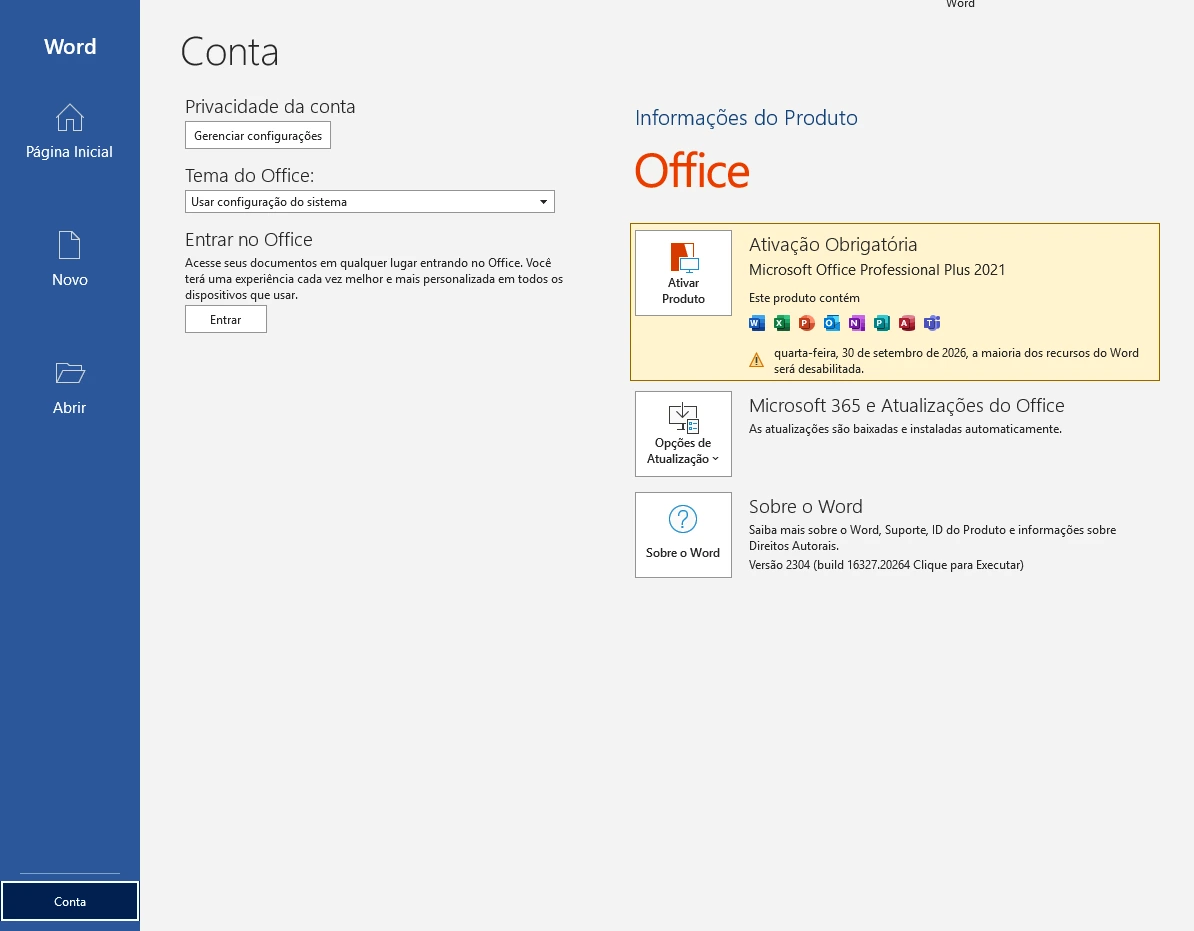
Na tela de informações do produto do Word, o Office 2021 Professional Plus mostra os programas incluídos. Na instalação que fizemos aparecem:
- Word: textos, currículos, contratos e trabalhos.
- Excel: planilhas, fórmulas, gráficos e controles.
- PowerPoint: apresentações.
- Outlook: e-mail, agenda e contatos.
- OneNote: anotações em cadernos.
- Publisher: folhetos, cartões e materiais de divulgação.
- Access: bancos de dados para pequenos sistemas.
- Teams: reuniões e conversas.
Antes de começar
| Item | O que conferir |
|---|---|
| Sistema | Windows 10 ou 11 atualizado |
| Memória | 4 GB no mínimo; 8 GB recomendado |
| Espaço em disco | Espaço livre para a instalação |
| Internet | Necessária para ativar com a chave |
| Chave do produto | Chave de 25 caracteres do Office 2021 Professional Plus |
| Office antigo | Se houver outra versão do Office, feche todos os programas do Office antes de instalar |
Passo 1: baixe o arquivo de instalação
Use o link de download recebido na compra. O arquivo é uma imagem de disco grande (cerca de 4,5 GB), então aguarde o fim do download e não interrompa. Se você compra da LM Informática, o link fica no e-mail e no WhatsApp junto com a chave e também em Minhas Compras.
Passo 2: abra o arquivo e execute o Setup
No Windows 10 e 11, dê dois cliques no arquivo de instalação (.iso). Ele é montado como uma unidade de disco virtual. Dentro dela, execute o Setup e aguarde. A instalação leva alguns minutos e depende da velocidade do computador e do disco. Se o arquivo não abrir com dois cliques, abra com o 7-Zip e execute o Setup a partir da pasta extraída.
Passo 3: abra o Word e aceite o contrato de licença
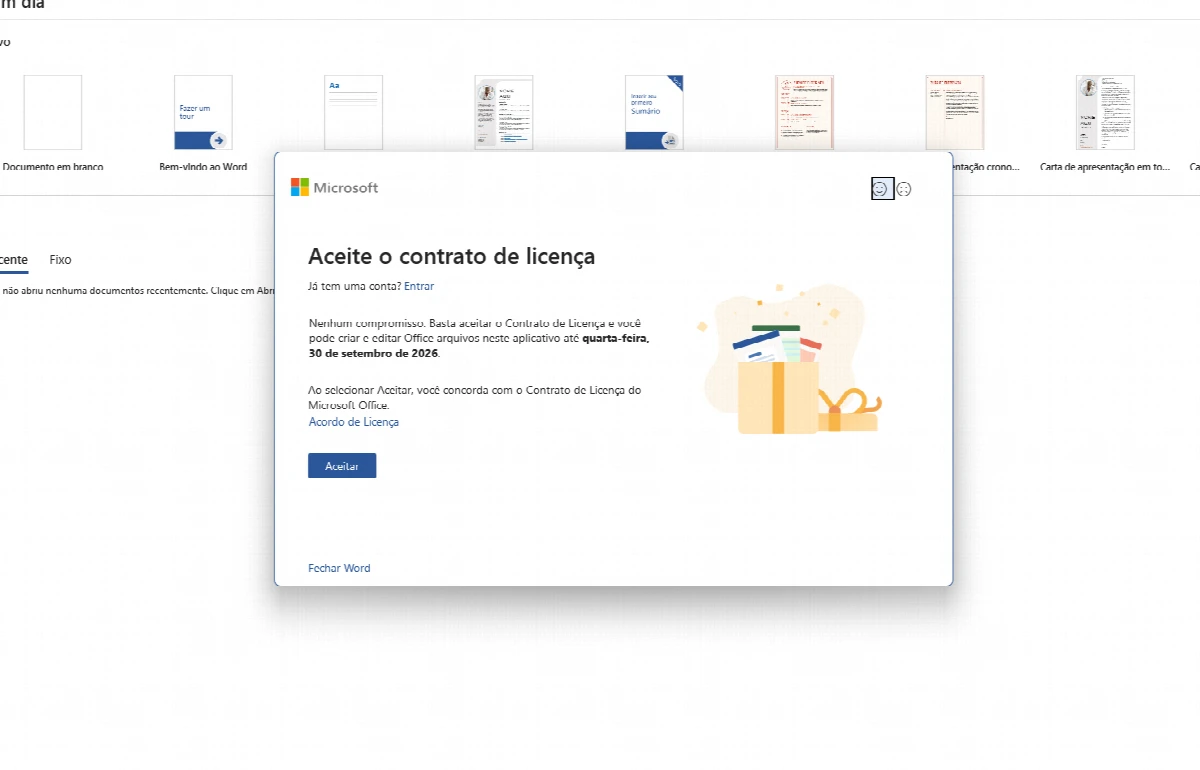
Ao abrir o Word pela primeira vez, aparece a tela do contrato de licença. Você pode aceitar para começar a usar o programa. Repare que a tela informa uma data limite para editar arquivos: enquanto o Office não estiver ativado, ele funciona em modo de avaliação por poucos dias.
Passo 4: abra Arquivo → Conta
No Word, clique em Arquivo e depois em Conta. Na área Informações do Produto aparece o quadro amarelo Ativação Obrigatória, com o nome Microsoft Office Professional Plus 2021, os programas incluídos e o botão Ativar Produto.
Passo 5: digite a chave do produto
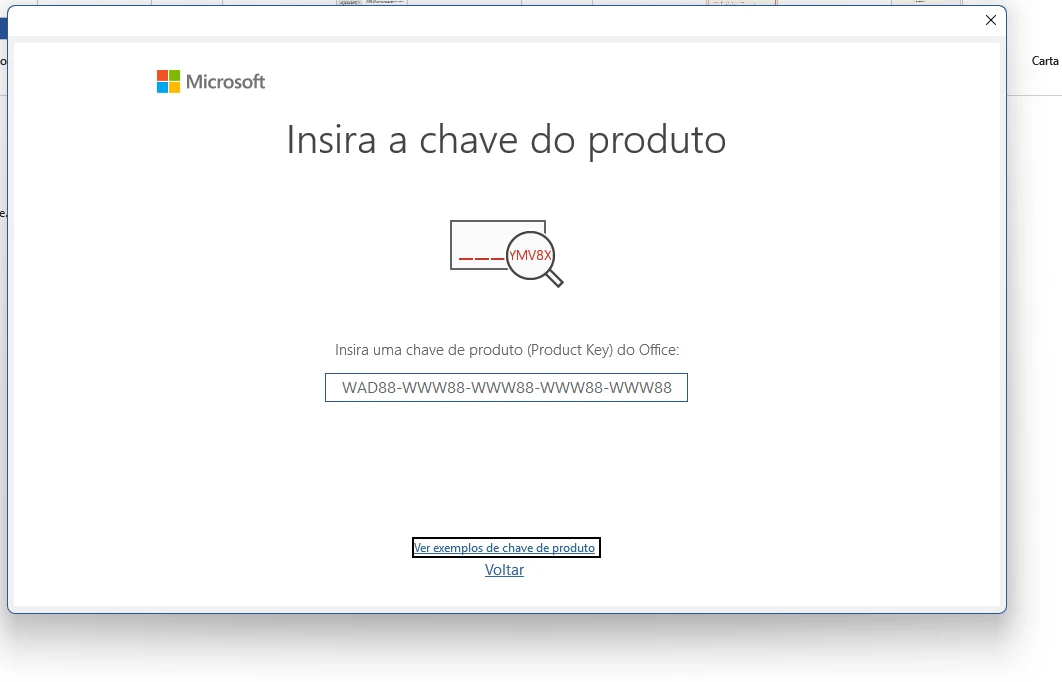
Clique em Ativar Produto. Aparece a tela Insira a chave do produto, com um campo no formato de cinco grupos de cinco caracteres. Digite a chave exatamente como está na etiqueta ou no e-mail, com a internet conectada, e confirme.
- Digite com atenção, letra por letra, e confira se não há espaço sobrando no começo ou no fim.
- Se você recebeu a chave em uma etiqueta em imagem, copie do texto do e-mail para evitar erro de digitação.
- Depois de ativar, o aviso amarelo de ativação obrigatória deve sair e o Word deixa de mostrar o prazo de avaliação.
Passo 6: atualize o Office
O instalador pode vir com uma versão do Office mais antiga do que a atual. Na tela do Word que mostramos, a versão era a 2304. Depois de ativar, vá em Arquivo → Conta → Opções de Atualização → Atualizar agora para receber as correções de segurança mais recentes.
Comprar o Office 2021 com instalador →
Problemas comuns e como resolver
| Problema | Causa provável | O que fazer |
|---|---|---|
| A chave não é aceita | Erro de digitação ou chave de outro produto | Digite de novo com calma; confirme se a chave é do Office 2021 Professional Plus |
| Aparece "Ativação Obrigatória" de novo | Ativação não concluída ou sem internet | Conecte a internet e repita o Passo 5 |
| O arquivo não abre com dois cliques | Windows sem associação para .iso | Abra com o 7-Zip e execute o Setup |
| Instalação trava ou dá erro | Office antigo aberto ou restos de instalação | Feche o Office, reinicie e instale novamente |
Cuidados na hora de comprar Office
- Não existe "Office 2026". Muitos anúncios vendem esse nome, mas a última versão com licença perpétua é o Office 2024. Desconfie: pode ser versão antiga com nome trocado.
- Fuja de ativadores e "cracks". Costumam trazer vírus e podem levar a perda de arquivos.
- Guarde a chave. Tire foto da etiqueta e guarde o e-mail da compra.
Prefere que a gente instale para você?
Se você não quer fazer sozinho, a LM Informática faz a instalação por acesso remoto em todo o Brasil e presencialmente em Campo Grande/MS (conheça os serviços).
Perguntas frequentes
O Office 2021 tem mensalidade?
Não. É uma licença única, sem assinatura mensal.
Posso usar a mesma chave em vários computadores?
Cada chave é para 1 computador. Para mais máquinas, adquira uma chave por computador.
O Office 2021 funciona no Windows 10 e 11?
Sim, no Windows 10 e no Windows 11 atualizados.
Preciso entrar com conta Microsoft?
Para ativar com a chave do produto, siga o Passo 5. A tela oferece entrar com uma conta, mas você pode ativar digitando a chave.
Quanto tempo leva a instalação?
Alguns minutos, conforme o computador, o disco e a internet.
Existe Office 2026?
Não. A versão mais recente com licença perpétua é o Office 2024.
O Office 2021 ainda recebe atualizações?
O suporte da Microsoft termina em 13/10/2026. Depois disso o programa continua funcionando, mas sem novas atualizações de segurança.
Conclusão
Instalar o Office 2021 Professional Plus é simples: baixar o arquivo, executar o Setup, abrir Arquivo → Conta → Ativar Produto e digitar a chave. Se quiser tudo pronto, com chave, instalador e suporte, veja o produto da LM Informática.
Ver o Office 2021 Professional Plus →
Fontes: telas capturadas de uma instalação real do Office 2021 Professional Plus em português do Brasil; Microsoft — ciclo de vida do Office 2021. Microsoft e Office são marcas da Microsoft Corporation. A LM Informática é uma prestadora independente.
Ficou com alguma dúvida?
Fale com a gente pelo WhatsApp — atendemos todo o Brasil com suporte remoto.
Falar no WhatsAppArtigos relacionados

AutoCAD 2026: Destaques, Requisitos e Como Instalar (Guia)

Deixe seu comentário
Seja o primeiro a comentar!