
Chega de Formatar o PC por Causa do AutoCAD Bugado: Como Remover a Autodesk por Completo
O AutoCAD travou, o instalador não abre ou a nova versão dá erro logo na primeira execução? Muita gente acaba formatando o computador inteiro por causa disso. Na maioria dos casos não precisa: o problema costuma ser resíduos da Autodesk que o desinstalador oficial deixa para trás. Neste guia você entende por que isso acontece e como fazer uma limpeza completa, segura e sem formatar.
Quem escreve é a LM Informática, de Campo Grande/MS, que atende técnicos e usuários em todo o Brasil e criou o Removedor Autodesk / AutoCAD depois de enfrentar esse problema na prática.
Conhecer o Removedor Autodesk →
Por que o AutoCAD "bugado" faz o técnico querer formatar
O AutoCAD moderno não é um programa só. Ele vem com vários componentes da Autodesk (gerenciador de acesso, serviços de licenciamento, identidade, pacotes do Windows Installer, pastas de usuário e dezenas de chaves de registro). Quando algo dá errado, como uma instalação interrompida, uma atualização mal feita ou uma reinstalação por cima da anterior, o que sobra desses componentes atrapalha a instalação seguinte. Nesse cenário, formatar parece a saída mais simples, embora leve horas e obrigue a reinstalar todos os outros programas.
Sinais de que o problema é resíduo da Autodesk
- O instalador diz que já existe uma instalação em execução, mesmo sem nenhuma aberta.
- O AutoCAD fecha sozinho ao abrir logo depois de instalar.
- A instalação falha no meio ou trava em "Preparando…".
- Serviços e processos da Autodesk continuam ativos depois de desinstalar.
- Aparecem entradas da Autodesk no "Adicionar ou remover programas" que não desinstalam.
O que o desinstalador oficial deixa para trás
Em um teste feito pela LM Informática com o AutoCAD 2027 em português, comparamos o Windows limpo com o Windows logo depois de desinstalar o AutoCAD pelo desinstalador oficial. A remoção tirou o AutoCAD e poucos componentes, mas cerca de 1.300 itens da Autodesk continuaram no computador. Entre eles:
- O Autodesk Access continuava instalado e o seu serviço continuava rodando.
- Processos como o gerenciador de identidade e vários componentes de acesso.
- Centenas de arquivos em Program Files\Autodesk, ProgramData\Autodesk, Common Files e no AppData do usuário.
- Chaves de registro da Autodesk e vínculos de arquivos .dwg, .dwt, .dxf e .dws.
- Registros "fantasmas" de pacotes do Windows Installer.
Antes de formatar: o que tentar primeiro
- Reinicie o computador e tente de novo. Processos travados somem.
- Desinstale pelo Windows (Configurações → Aplicativos) na ordem: AutoCAD, componentes e depois o Autodesk Access.
- Confira se há uma instalação da Autodesk em andamento no Gerenciador de Tarefas antes de tentar de novo.
- Atualize o driver de vídeo, que costuma causar fechamento do AutoCAD.
- Se nada disso resolver, faça a limpeza completa dos resíduos antes de reinstalar.
Por que não limpar manualmente ou com um script qualquer
Como funciona o Removedor Autodesk / AutoCAD
O programa segue três passos, sempre com prévia antes de apagar:
- Analisar: varre o computador e lista tudo o que é da Autodesk. Nada é apagado nesta etapa.
- Conferir: cada item mostra o motivo de ter sido encontrado, e você pode filtrar por versão e desmarcar o que quiser manter.
- Remover: cria backup do registro e ponto de restauração, remove, confere se outros programas ficaram intactos e mostra o resultado.
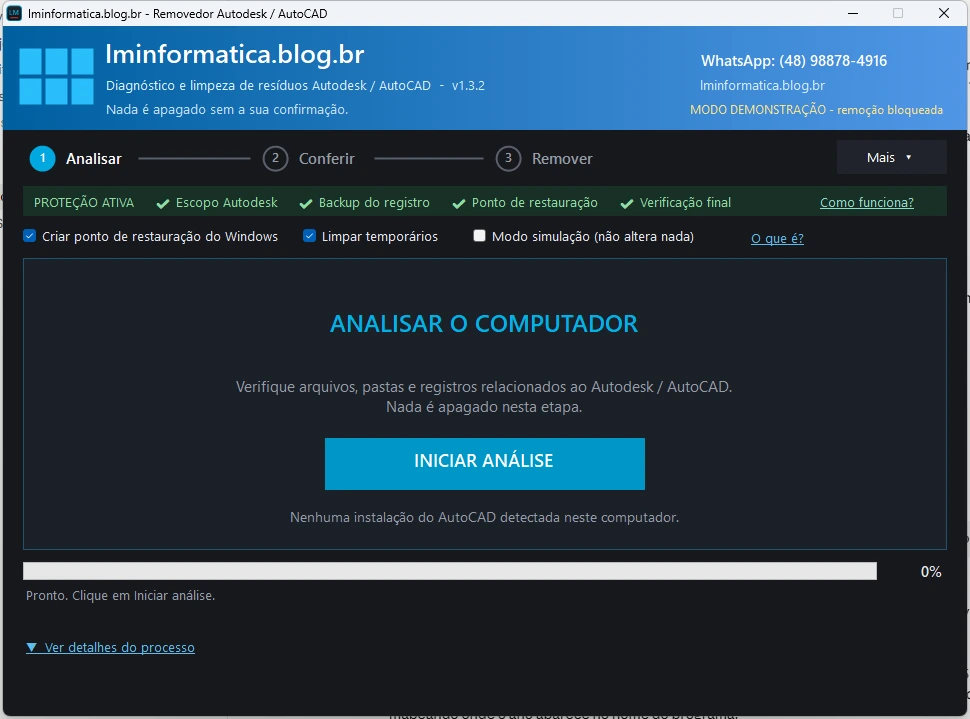
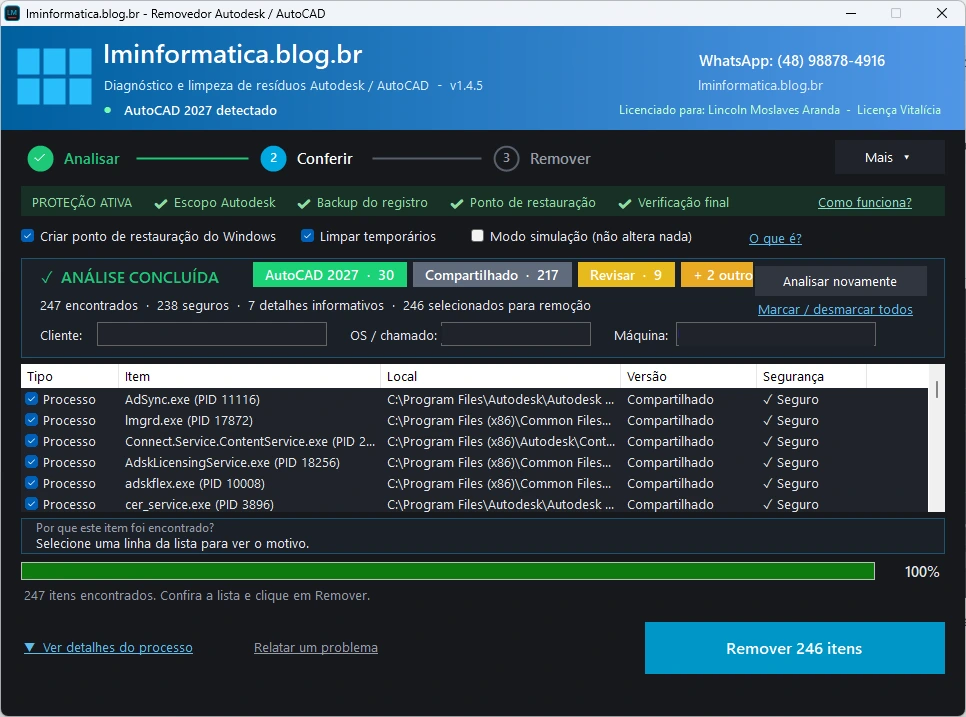
📖 Quer ver tudo o que o programa faz, item por item? Leia o manual completo do Removedor Autodesk / AutoCAD.
Remover todas as versões ou só uma
Uma dúvida comum: "tenho o AutoCAD 2025 e o 2027 e quero tirar só um". O programa mostra as opções Todas as versões ou Somente AutoCAD {ano}. Escolhendo uma versão, ele remove apenas os itens dela e preserva a outra e os componentes compartilhados. Nos nossos testes em computador real, removemos só o AutoCAD 2014 e só o 2025, e o AutoCAD 2027 continuou abrindo normalmente.
Itens que o programa não tem certeza de que são da Autodesk aparecem com o selo Revisar e ficam desmarcados por segurança.
Ferramenta para técnicos e para o usuário final
| Perfil | O que ajuda |
|---|---|
| Usuário final | Interface simples de três passos, prévia do que será apagado, motivo de cada item e confirmação antes de remover |
| Técnico / assistência | Modo simulação (não altera nada), relatório profissional em HTML com identificador de suporte, remoção por versão e registro completo do que foi feito |
| Empresas e escritórios | Limpeza padronizada antes de reinstalar o AutoCAD em várias máquinas, com registro de cada execução |
O usuário final consegue usar sozinho, porque o programa não apaga nada sem mostrar antes. Se preferir, a LM Informática faz a limpeza por acesso remoto.
O que o programa nunca remove
- Programas de outros fabricantes (uma foto antes e depois confere e restaura qualquer entrada perdida).
- Componentes compartilhados da Microsoft, como .NET, Visual C++ e DirectX.
- Pastas do sistema, como Windows, Program Files e Users.
- Os seus arquivos de projeto (faça backup dos desenhos de qualquer forma).
Compatibilidade: o que foi testado
| Produto | Status |
|---|---|
| AutoCAD 2027 (português do Brasil), Windows 11 | ✅ Testado em computador real |
| AutoCAD 2025, Windows 10 | ✅ Testado, inclusive remoção só da 2025 |
| AutoCAD 2014 | ✅ Remoção só da 2014 validada, com as outras versões preservadas |
| AutoCAD 2013 a 2026 (demais versões) e AutoCAD LT | 🟡 Compatível pela estrutura, ainda em validação |
| Revit, Inventor, Civil 3D, 3ds Max e outros | ⚪ Remove o que for da Autodesk e avisa, mas ainda não foi validado com eles |
Como adquirir e ativar
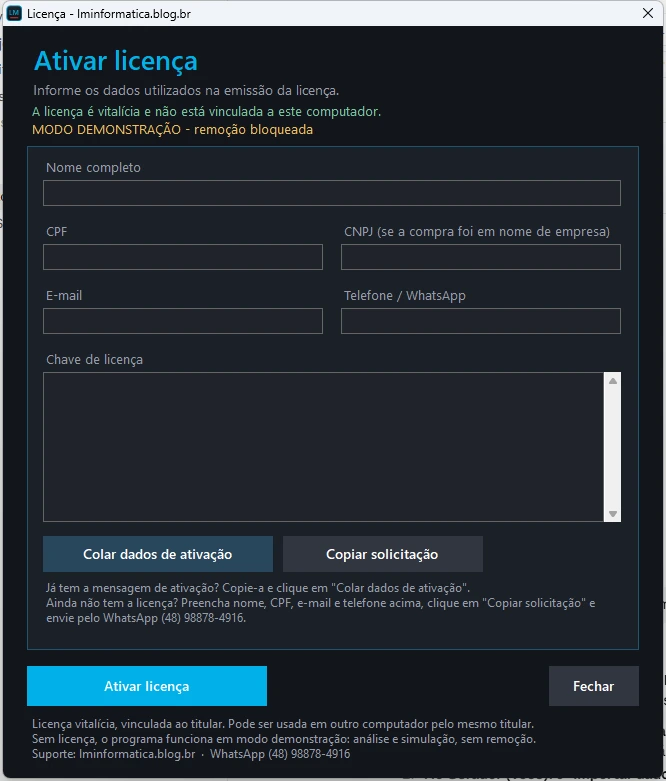
O Removedor custa R$ 69,00, pagamento único, com licença vitalícia sem vínculo com o computador (ela é do titular e pode ser ativada em outro PC). A ativação é feita pela LM Informática: depois da compra, você nos chama no WhatsApp e informa os dados do titular (nome, CPF ou CNPJ, e-mail e telefone), e nós geramos a licença e enviamos a chave e o instalador em até 24 horas. Sem licença, o programa abre em modo demonstração: analisa e simula, mas não remove.
Comprar o Removedor Autodesk por R$ 69,00 →
Como ativar a licença (passo a passo)
- Fale com a gente no WhatsApp (48) 98878-4916 e informe os dados do titular: nome completo, CPF (e CNPJ, se a compra for em nome de empresa), e-mail e telefone. Use exatamente os mesmos dados depois, na tela de ativação.
- Receba a mensagem de ativação com a chave, em até 24 horas, junto com o link do instalador. Instale o programa.
- Abra o programa e vá até a tela Ativar licença (pelo aviso "Ativação necessária para remover" ou pelo menu Mais).
- Jeito rápido: copie a mensagem de ativação que enviamos e clique em Colar dados de ativação. Os campos se preenchem sozinhos.
- Jeito manual: preencha Nome completo, CPF, CNPJ (se empresa), E-mail e Telefone/WhatsApp e cole a chave no campo Chave de licença.
- Clique em Ativar licença. A tela passa a mostrar "Licenciado para" o seu nome, e a remoção fica liberada.
- Ainda sem a licença? Preencha os dados, clique em Copiar solicitação e envie pelo WhatsApp (48) 98878-4916.
A licença é vitalícia e não fica presa a este computador: o mesmo titular pode ativar em outro PC.
Requisitos
- Windows 10 (versão 1903 ou mais nova) ou Windows 11, 64 bits, com permissão de administrador.
- Microsoft .NET Framework 4.8 (já incluso no Windows 10 atualizado e no 11).
- O programa ainda não tem assinatura digital de código, então o Windows pode exibir aviso de aplicativo não reconhecido. Baixe apenas pelo link que enviamos.
- Salve os seus trabalhos antes de usar.
Prefere que a gente resolva?
A LM Informática faz a limpeza e a reinstalação do AutoCAD por acesso remoto em todo o Brasil e presencialmente em Campo Grande/MS, incluindo formatação, manutenção e upgrade de SSD quando o PC precisa mesmo disso.
Perguntas frequentes
Preciso formatar o PC por causa do AutoCAD?
Na maioria dos casos de resíduos de instalação, não. Uma limpeza completa da Autodesk seguida de reinstalação costuma resolver.
O removedor apaga os meus desenhos?
Ele remove instalações e resíduos da Autodesk, não os seus arquivos de projeto. Ainda assim, faça backup dos desenhos.
Posso remover só uma versão do AutoCAD?
Sim. Escolha "Somente AutoCAD" e o ano quando houver mais de uma versão instalada.
Funciona com AutoCAD LT e outras versões?
É compatível pela estrutura com várias versões e com o LT, mas apenas as versões marcadas como testadas estão validadas. As demais estão em validação.
Tem como testar antes de comprar?
Sem licença o programa abre em modo demonstração: você analisa e simula, mas não remove.
A licença vale para outro computador?
Sim. É vitalícia e não fica presa ao PC; pertence ao titular informado na compra.
O Windows avisa que o aplicativo não é reconhecido. É normal?
O programa ainda não tem assinatura digital de código, então o Windows pode mostrar esse aviso. Use apenas o link que enviamos.
Conclusão
Formatar o computador por causa de um AutoCAD com defeito é caro em tempo e, na maioria das vezes, desnecessário. Uma limpeza completa e segura dos resíduos da Autodesk resolve boa parte dos casos e deixa o PC pronto para uma reinstalação limpa.
Conhecer o Removedor Autodesk / AutoCAD →
Produto independente da LM Informática, sem vínculo com a Autodesk. Autodesk e AutoCAD são marcas registradas da Autodesk, Inc. Os números citados vêm de testes da LM Informática e podem variar conforme cada instalação.
Ficou com alguma dúvida?
Fale com a gente pelo WhatsApp — atendemos todo o Brasil com suporte remoto.
Falar no WhatsAppArtigos relacionados


Deixe seu comentário
Seja o primeiro a comentar!