
AutoCAD 2025: Destaques, Requisitos e Como Instalar (Guia)

O AutoCAD 2025 ainda é uma escolha muito usada por escritórios, estudantes e profissionais que precisam de um software de desenho técnico confiável. Ele é a versão que consolidou os Smart Blocks e o Autodesk Assistant. Neste guia você vê os destaques, os requisitos gerais, como instalar e como conseguir a licença de forma segura.
A LM Informática atende em Campo Grande/MS e em todo o Brasil, com instalação remota. Veja o AutoCAD 2025 com instalação e suporte.
O que é o AutoCAD 2025?
O AutoCAD é o software de CAD da Autodesk para desenhos 2D e modelos 3D. O ano no nome (2025) indica a versão: a Autodesk lança uma nova a cada ano. O formato DWG é o padrão de troca de projetos entre arquitetos, engenheiros e indústrias, e as versões novas abrem arquivos das anteriores.
Destaques do AutoCAD 2025
- Abertura de arquivos: Segundo a Autodesk, abertura de arquivos cerca de 2x mais rápida que no 2024.
- Smart Blocks: Coloca e substitui blocos automaticamente e converte objetos em blocos.
- Autodesk Assistant: Interface de conversa com respostas geradas por IA, introduzida a partir do 2024.1.
- Base sólida: Versão estável, com ampla base de plug-ins e tutoriais.
Os recursos citados vêm da documentação e da cobertura da imprensa técnica (fontes ao final). Detalhes de cada versão podem variar com as atualizações (updates) instaladas.
Requisitos gerais para o AutoCAD 2025
| Item | Referência geral |
|---|---|
| Sistema | Windows 64 bits compatível com a versão |
| Memória | 8 GB no mínimo; 16 GB recomendado |
| Disco | SSD recomendado, com espaço livre |
| Vídeo | Placa compatível com DirectX 11; dedicada ajuda no 3D |
| Internet | Necessária para conta Autodesk |
Os requisitos oficiais mudam de versão para versão e ficam no site da Autodesk. Conferimos o seu computador antes da compra. Se precisar, fazemos upgrade de RAM e SSD (veja nossos serviços).
Como conseguir o AutoCAD 2025 com segurança
- Teste gratuito e licença educacional para quem se qualifica.
- AutoCAD LT se você só precisa de 2D.
- Revendedor autorizado para o plano completo, com nota fiscal e suporte.
Pedir orçamento do AutoCAD 2025 →
Passo a passo da instalação
1. Conta Autodesk
A licença fica vinculada à sua conta. Use um e-mail que você acessa.
2. Instalador oficial
Baixe pela sua conta o instalador da versão contratada.
3. Instalação e login
Execute o instalador, aceite os termos e entre com a conta para o programa reconhecer a licença.
4. Ajustes iniciais
Configure unidades, template de desenho e espaço de trabalho.
Prefere não fazer sozinho? Fazemos instalação remota, com você acompanhando a tela, ou presencial em Campo Grande/MS.
Prós e contras do AutoCAD 2025
| Prós | Contras |
|---|---|
| Padrão do mercado, DWG aceito por todos | Assinatura contínua |
| Recursos maduros e muitos tutoriais | Versões mais antigas têm menos recursos novos |
| Amplo ecossistema de plug-ins | Exige PC compatível para 3D pesado |
Para quem o AutoCAD 2025 é indicado
- Arquitetos, engenheiros e projetistas
- Estudantes de arquitetura e engenharia
- Escritórios que precisam abrir e enviar arquivos DWG
- Técnicos de elétrica, mecânica e topografia
Perguntas frequentes sobre o AutoCAD 2025
O AutoCAD 2025 é gratuito?
Não. É por assinatura; existe teste gratuito e licença educacional para quem se qualifica.
Quanto custa o AutoCAD 2025?
Depende do plano e do período. Consulte pelo WhatsApp, sem compromisso.
Vocês instalam remotamente?
Sim, em todo o Brasil, e presencial em Campo Grande/MS.
Meus DWG antigos abrem no 2025?
Sim, o AutoCAD abre versões anteriores do DWG. Ao enviar a terceiros com versões antigas, salve no formato compatível.
Qual versão escolher?
Veja nosso comparativo de versões do AutoCAD.
Para quem o AutoCAD 2025 faz mais sentido
O AutoCAD 2025 costuma ser a melhor escolha para quem quer recursos inteligentes com uma versão já consolidada e amplamente documentada.
O AutoCAD 2025 ficou conhecido pelos Smart Blocks, que colocam e substituem blocos automaticamente e ajudam a converter objetos em blocos. Segundo a Autodesk, a abertura de arquivos ficou cerca de duas vezes mais rápida do que no 2024. O Autodesk Assistant, que chegou na atualização 2024.1, também passou a fazer parte da rotina de quem usa a versão. É uma versão com bastante conteúdo de apoio na internet, o que ajuda no aprendizado.
Quem recebe muitos arquivos de terceiros em versões mais novas não deve ter problemas para abrir os DWG, mas convém checar a versão de arquivo ao salvar para o cliente.
DWG e compatibilidade entre versões
O DWG é o formato de arquivo do AutoCAD e virou padrão de troca de projetos. As versões do AutoCAD abrem arquivos criados em versões anteriores, e as versões recentes compartilham o mesmo formato de arquivo base, o que reduz problemas de compatibilidade. Ainda assim, quando você enviar um desenho para alguém que usa uma versão bem antiga, use o comando SALVAR COMO e escolha a versão de arquivo mais compatível.
| Situação | O que fazer |
|---|---|
| Recebi um DWG de versão mais nova | Abra normalmente; se aparecer aviso, atualize o AutoCAD com o último update |
| Preciso enviar para quem usa versão antiga | Salvar como uma versão de arquivo mais antiga |
| Fontes ou referências externas ausentes | Use o ETRANSMIT para reunir o desenho, as fontes e as referências |
| Arquivo muito pesado | Use o comando PURGE e AUDIT para limpar o desenho |
AutoCAD ou AutoCAD LT?
O AutoCAD LT é uma versão mais enxuta, focada em desenho 2D. Ele atende bem quem só precisa de plantas, cortes e detalhamentos, mas não inclui recursos de modelagem 3D avançada e personalização por programação. O AutoCAD completo traz 3D, automação e os toolsets especializados. A decisão depende do que você produz no dia a dia; se não tem certeza, conte para nós o seu uso e indicamos a opção.
Comandos essenciais para começar
| Comando | Atalho | Para que serve |
|---|---|---|
| LINE | L | Desenha linhas retas |
| POLYLINE | PL | Cria segmentos conectados como um único objeto |
| OFFSET | O | Copia um objeto a uma distância paralela |
| TRIM | TR | Corta o excesso de linhas |
| EXTEND | EX | Estende linhas até um limite |
| HATCH | H | Aplica hachuras em áreas |
| DIMLINEAR | DLI | Insere cotas lineares |
| LAYER | LA | Gerencia camadas, cores e tipos de linha |
| BLOCK | B | Cria blocos reutilizáveis |
| PLOT | Ctrl+P | Imprime ou exporta para PDF |
Dicas de produtividade
- Padronize camadas: nomes por disciplina evitam bagunça e facilitam a troca de arquivos.
- Use blocos: símbolos repetidos viram blocos, e alterar um bloco atualiza todos.
- Desenhe em escala 1:1: ajuste a escala só no layout de impressão.
- Salve com frequência: ative o salvamento automático e mantenha backup em nuvem ou HD externo.
- Aprenda atalhos: digitar o atalho é mais rápido do que procurar o botão.
- Crie um template: unidades, camadas e estilos de cota prontos economizam minutos em cada projeto.
Problemas comuns na instalação e como resolver
| Problema | Causa provável | Solução |
|---|---|---|
| Instalador trava ou dá erro | Restos de versões antigas ou antivírus interferindo | Remover versões antigas, reiniciar e instalar com o antivírus pausado |
| Não reconhece a licença | Conta errada ou licença não atribuída | Conferir o e-mail da conta e a atribuição do usuário |
| Programa lento | Pouca RAM, HD mecânico ou driver de vídeo antigo | Ampliar RAM, usar SSD e atualizar o driver de vídeo |
| Erro de Windows incompatível | Sistema desatualizado ou 32 bits | Atualizar o Windows ou revisar a versão contratada |
Como funciona a instalação remota
Na instalação remota, você instala um programa de acesso remoto, combinamos o horário e conectamos ao seu computador. Você acompanha a tela durante todo o processo, e nós fazemos a instalação, o login na conta e os ajustes iniciais. No fim, abrimos um desenho para testar e tiramos suas dúvidas. Não pedimos senhas pessoais além do necessário para a conta da Autodesk, que você mesmo digita.
- Você precisa de: internet estável e o computador ligado.
- Duração: varia conforme o PC e a velocidade da internet.
- Depois: suporte pelo WhatsApp para as primeiras dúvidas.
Checklist antes de comprar
- Windows 64 bits atualizado
- 8 GB de RAM (16 GB é o ideal)
- SSD com espaço livre
- Conta Autodesk com e-mail que você acessa
- Saber se você usa 2D, 3D ou ambos
- Conferir se o seu revendedor entrega a versão desejada
Atendimento em Campo Grande/MS e em todo o Brasil
Em Campo Grande/MS fazemos o atendimento presencial na sua casa ou empresa, incluindo upgrade de memória e SSD quando necessário. Para o resto do Brasil, a instalação remota resolve. Leia também o guia de instalação de AutoCAD em Campo Grande e o comparativo de versões.
Precisa de SSD para rodar melhor?
Um SSD costuma ser o upgrade que mais melhora a abertura do Windows e de programas pesados como o AutoCAD. Para trabalho com desenhos, prefira 480 GB ou mais. Abaixo estão duas sugestões de parceiros; compre no site do parceiro e, se quiser, nós instalamos e clonamos o seu sistema.
🛒 Produtos recomendados
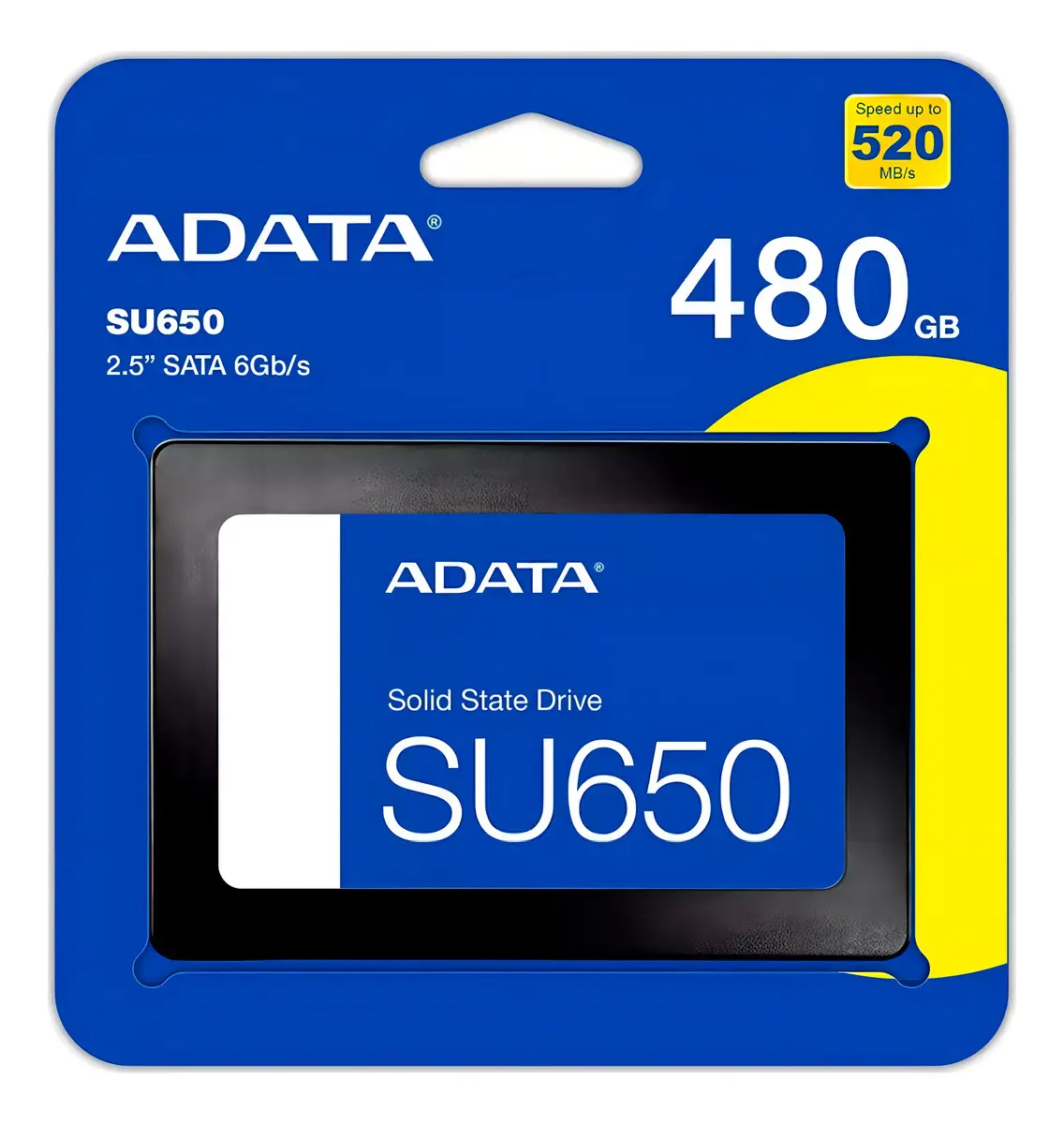
SSD Adata Ultimate SU650 480GB SATA III (ASU650SS-480GT-R)
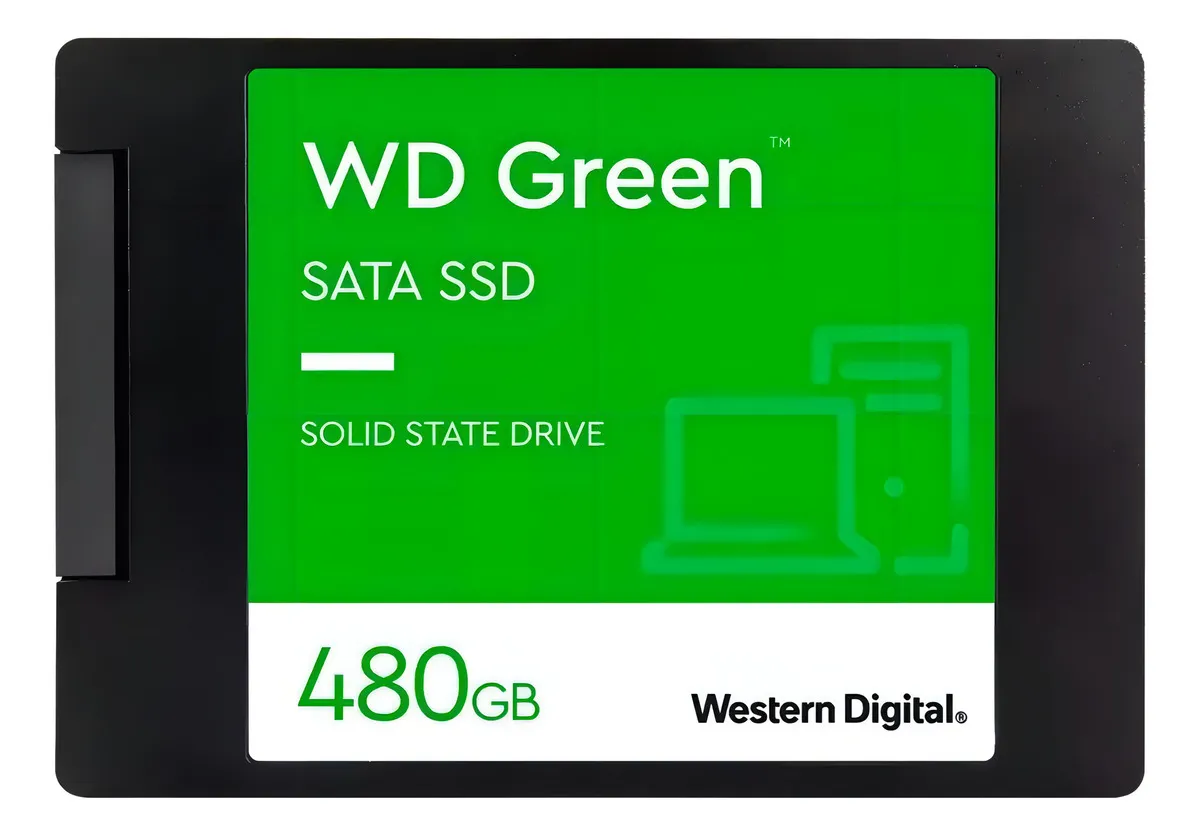
SSD Western Digital WD Green 480GB SATA III (WDS480G3G0A)
🤝 Ofertas de parceiros: a compra é feita no site do parceiro, não na loja da LM Informática. São links de afiliado — podemos receber uma comissão, sem nenhum custo extra para você.
Conclusão
O AutoCAD 2025 atende bem quem quer um CAD estável e reconhecido. Confira a compatibilidade do seu PC e, se quiser praticidade, conte com a LM Informática para a licença, a instalação e o suporte.
Pedir orçamento do AutoCAD 2025 →
Fontes: Recursos do AutoCAD (Autodesk) · Histórico de versões do AutoCAD · Architosh — AutoCAD 2025 · Digital Engineering 24/7 — AutoCAD 2023. AutoCAD é marca registrada da Autodesk, Inc. A LM Informática é uma prestadora independente.
Ficou com alguma dúvida?
Fale com a gente pelo WhatsApp — atendemos todo o Brasil com suporte remoto.
Falar no WhatsAppArtigos relacionados

Deixe seu comentário
Seja o primeiro a comentar!